目次
テンプレートのインストール方法
-
テンプレートのインストール
EC-CUBE4の管理画面にログインし、 > > を選択してください。
以下の情報を入力してテンプレートファイル(.tar.gz)をアップロードします:
テンプレートコード 任意の識別コード(例:spro01) テンプレート名 表示用の名前(例:SPRO01 Theme) -
プラグインの検索と取得
SPROブロックエディタープラグインをインストールするには、専用の認証キーが必要です。この認証キーは、ご購入いただいたSPROデザインテンプレートに同梱されているReadme.txtファイル内に記載されています。
認証キーの確認方法手順1: ダウンロードしたテンプレートファイルの中にあるReadme.txtファイルを開いてください。
手順2: ファイル内で以下のような形式で記載されている認証キーを確認してください:
----------------------------------------------------------
テンプレート名: EC-CUBE4デザインテンプレート SPRO
デモサイト: https://smartit-group.tech/
提供:SmartITGroup
認証キー: XXXXX
----------------------------------------------------------
上記の例では「XXXXX」が認証キーになります。
管理画面にログインし、 → → に移動して、キーワード欄に「SPROブロックエディター for EC-CUBE4」を入力してプラグインを検索し、見つかった後にインストールを行います。
-
プラグインの有効化
管理画面の → → に移動し、プラグインを見つけてボタンをクリックします。
有効化が完了すると、コンテンツ管理メニューにが追加されます。
-
プラグイン設定とキャッシュクリア
→ → で以下の設定を行います:
設定項目フロントエンドエディターを有効にする: ホームページでの直接編集機能を有効にします。メンテナンスモードを有効にしてから操作することをお勧めします。
商品一覧サイドバーフィルターを有効にする: 商品一覧ページでのフィルター機能を有効にします。
新しい価格帯を追加する場合は、 → → から設定できます。
プラグインが正常に動作しない場合は、 → でを実行してください。
テーマの設定方法(色・フォント・レイアウト)
このテンプレートには、色、フォント、レイアウトを簡単に変更できるカスタマイズ機能が搭載されています。以下の手順に従って設定を有効化してください。
-
TOPページの編集画面へ移動
管理画面にログインし、 → → を選択してください。
-
カスタマイズ機能の有効化
ページ編集画面で以下のコードを見つけて変更してください:
const SPRO_THEME_CUSTOM = false;↓ 以下のように変更
const SPRO_THEME_CUSTOM = true;重要な注意事項カスタマイズ機能を有効にする前に、メンテナンスモードを有効にしてから作業を行うことをお勧めします。これにより、訪問者に影響を与えることなく安全に編集できます。
-
テーマ設定の開始
変更を保存した後、サイトのホームページに戻り、画面左下のボタンをクリックしてカスタマイズを開始してください。
カスタマイズ可能な項目カラー設定: メインカラー、セカンダリーカラー、アクセントカラー、背景カラー、テキストカラー、境界線カラー
フォント設定: 本文フォントと見出しフォントをそれぞれ10種類の選択肢から選択可能
レイアウト設定: コンテナ幅(1050px〜1600px)と角丸(0px〜20px)の調整
ブロック情報の編集方法
デザインテンプレートに付属するSproBlock42プラグインが有効化されていることを確認してください。
編集作業を行う前に、メンテナンスモードを有効にしてから操作することをお勧めします。これにより、訪問者に影響を与えることなく安全に編集できます。
-
ブロック設定画面への移動
管理画面にログインし、 → → を選択してください。
-
フロントエンドエディターの有効化
のチェックボックスをオンにして設定を保存してください。
-
ブロックの直接編集
ホームページに戻り、編集したいエリアをクリックしてください。編集可能なブロックには編集用のポップアップが表示されます。
ポップアップ内でHTMLコードを直接編集し、編集完了後はボタンをクリックして変更内容を保存してください。
商品一覧ページでのブロック編集
フロントエンドエディター機能を有効にした場合、メニューがクリックできなくなるため、ブラウザのURLバーに/products/listを直接入力して商品一覧ページにアクセスし、編集したいエリアを選択してください。
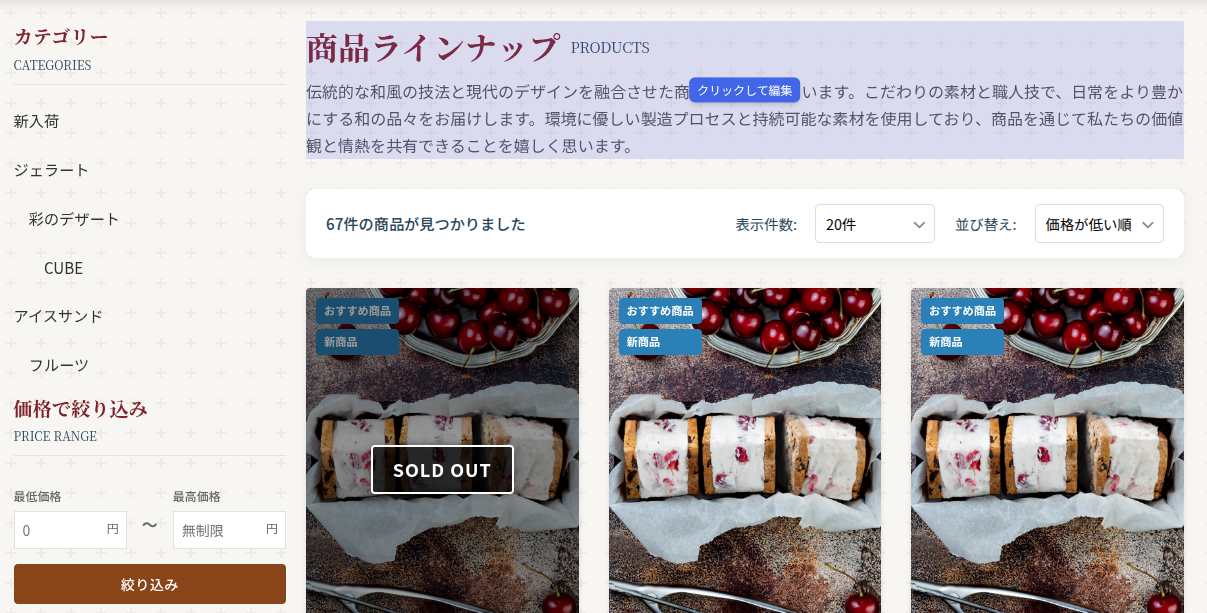 商品一覧ページでのブロック編集デモ
コンポーネントをサイトに追加
デザインテンプレートに付属するSproBlock42プラグインが有効化されていることを確認してください。
編集作業を行う前に、メンテナンスモードを有効にしてから操作することをお勧めします。これにより、訪問者に影響を与えることなく安全に編集できます。
-
ブロック設定画面への移動
管理画面にログインし、 → → を選択してください。
-
フロントエンドエディターの有効化
のチェックボックスをオンにして設定を保存してください。
-
コンポーネント追加エリアの選択
ホームページに戻り、コンポーネントを追加したいエリアを選択してください。利用可能なエリア:
追加可能なエリア#side_left - 左サイドバー
#side_right - 右サイドバー
#main_bottom - メインコンテンツ下部
#contents_bottom - コンテンツ下部
-
コンポーネントの追加
コンポーネント一覧から希望するコンポーネントを選択し、ボタンをクリックしてコンポーネントを追加してください。
-
コンポーネントの編集
追加されたコンポーネントをクリックして編集モードに入ります。モードを選択することで、変更内容をリアルタイムで確認しながら編集できます。
-
画像の変更
コンポーネント内の画像を変更する場合は、画像をクリックしてください。画像選択ポップアップが表示され、既存の画像ライブラリから選択するか、新しい画像をアップロードできます。
追加したコンポーネントを削除する場合は、該当するコンポーネントをクリックし、ボタンをクリックして削除を実行してください。
商品一覧フィルター機能の使用方法
商品一覧ページでサイドバーにフィルター機能を表示し、価格帯での絞り込み検索を可能にします。
-
フィルター機能の有効化
管理画面にログインし、 → を選択してください。
のチェックボックスをオンにして設定を保存してください。
-
価格帯設定画面への移動
新しい価格帯を追加する場合は、 → → を選択してください。
価格帯の設定
価格帯設定画面では、以下の項目を設定できます:
| 表示名 | サイドバーに表示される名前 |
|---|---|
| 最小価格 | 空欄の場合は下限なし |
| 最大価格 | 空欄の場合は上限なし |
| 表示順 | 小さい順に表示 |
- ドラッグで並び替え: 価格帯の表示順序を変更
- 有効/無効の切り替え: 個別の価格帯の表示制御
- 編集: 既存の価格帯設定の変更
- 削除: 不要な価格帯の削除(最低1つは必要)
管理画面でのデモ
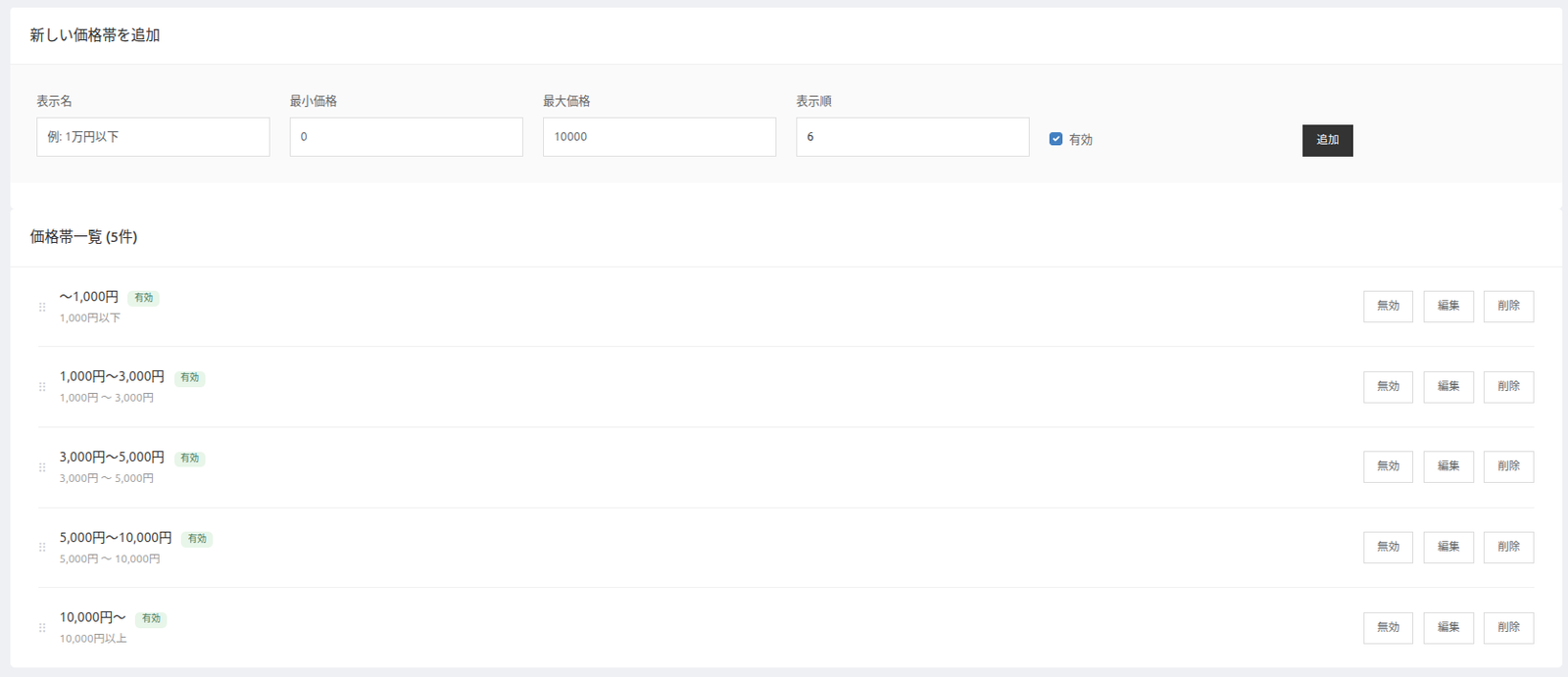 価格帯設定画面での操作デモ
各ページの画面カスタマイズ(Help・Aboutなど)
-
ページ管理画面への移動
管理画面にログインし、 → を選択し、カスタマイズしたいページを選んでをクリックしてください。
-
page-customクラスの追加
ページのHTMLコード内で、
<div class="ec-role">を見つけて、以下のようにpage-customクラスを追加してください:コード変更例変更前:
<div class="ec-role">変更後:
<div class="ec-role page-custom">
レイアウト変更ガイド(サイドバー、フルワイド)
レイアウトをside_right、side_left、またはfull widthに変更する方法を説明します。
-
レイアウト管理画面へのアクセス
管理画面にログインし、 → を選択し、を選択してください。
-
カテゴリのドラッグ&ドロップ
を希望するエリアにドラッグ&ドロップしてください。
| #side_left | 左サイドバー |
|---|---|
| #side_right | 右サイドバー |
| #main_bottom | フルワイド |
レイアウトを変更する前に、必ずバックアップを作成してください。
変更後は、キャッシュをクリアして変更内容を反映させてください。