プラグインについて
このプラグインは、商品の規格(バリエーション)を視覚的なスウォッチとして表示し、ユーザーエクスペリエンスを向上させるためのツールです。従来のドロップダウンメニューの代わりに、色見本、画像、ラベルなどの直感的な選択肢を提供します。
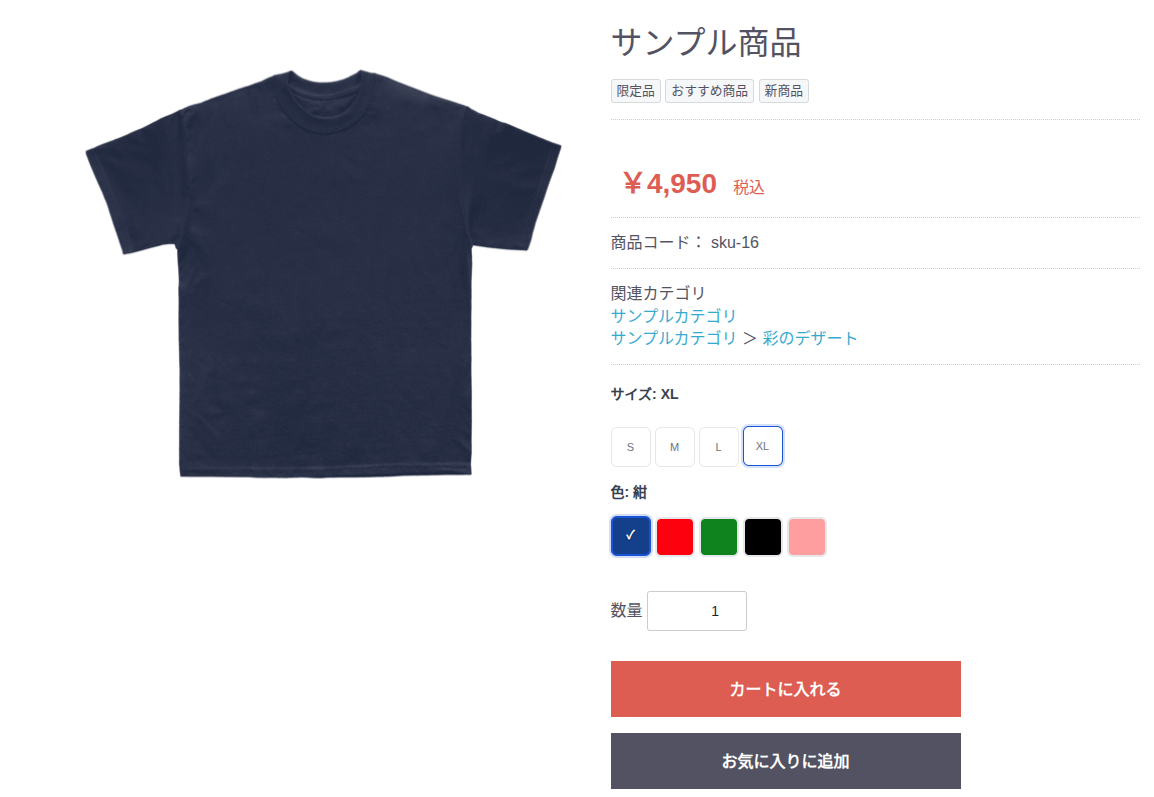
バリエーション・スウォッチのデモ画像
主な機能
- 5つの表示タイプ:ラベル、カラー、画像、ドロップダウン、ラジオボタン
- 柔軟な外観設定:形状、サイズ、間隔、配置方向をカスタマイズ可能
- 商品画像連動:バリエーション選択時に対応する商品画像を表示
- JavaScriptイベント:カスタム機能の実装をサポート
- レスポンシブ対応:モバイル・デスクトップ両対応
アクセス方法
管理画面から以下のメニューでプラグインにアクセスできます:
コンテンツ管理 → バリエーション・スウォッチ
├── クラス別スウォッチ設定
└── 商品画像インデックス設定
スウォッチタイプ
ラベル
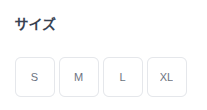
テキストラベルを表示するスウォッチ。サイズや素材などの規格に適用できます。値を空欄にするとカテゴリ名が自動で使用されます。
カラー
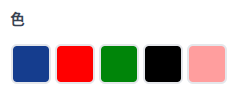
色を表示するスウォッチ。HEXコード(#FF0000)で色を指定します。
画像
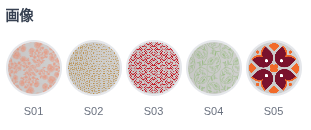
画像を表示するスウォッチ。商品画像やパターン画像のURLを指定します。
ドロップダウン
従来のドロップダウンメニューを表示します。多くの選択肢がある場合や、スペースを節約したい場合に適用します。

ラジオボタン
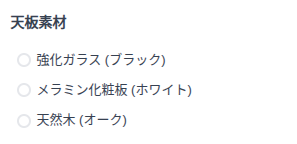
ラジオボタンを表示します。シンプルな選択肢に適用できます。
クラス別スウォッチ設定
各規格(クラス)に対して、表示タイプと外観を個別に設定できます。システムに登録されている全ての規格が自動的に設定画面に表示されます。
設定手順
- 管理画面の「コンテンツ管理」→「バリエーション・スウォッチ」→「クラス別スウォッチ設定」に移動
- 設定したい規格を見つけて、表示タイプを選択
- 外観設定(形状、サイズ、間隔、配置方向)を調整
- 各規格値(カテゴリ)に対して具体的な値を設定
- 「設定を保存」ボタンをクリック
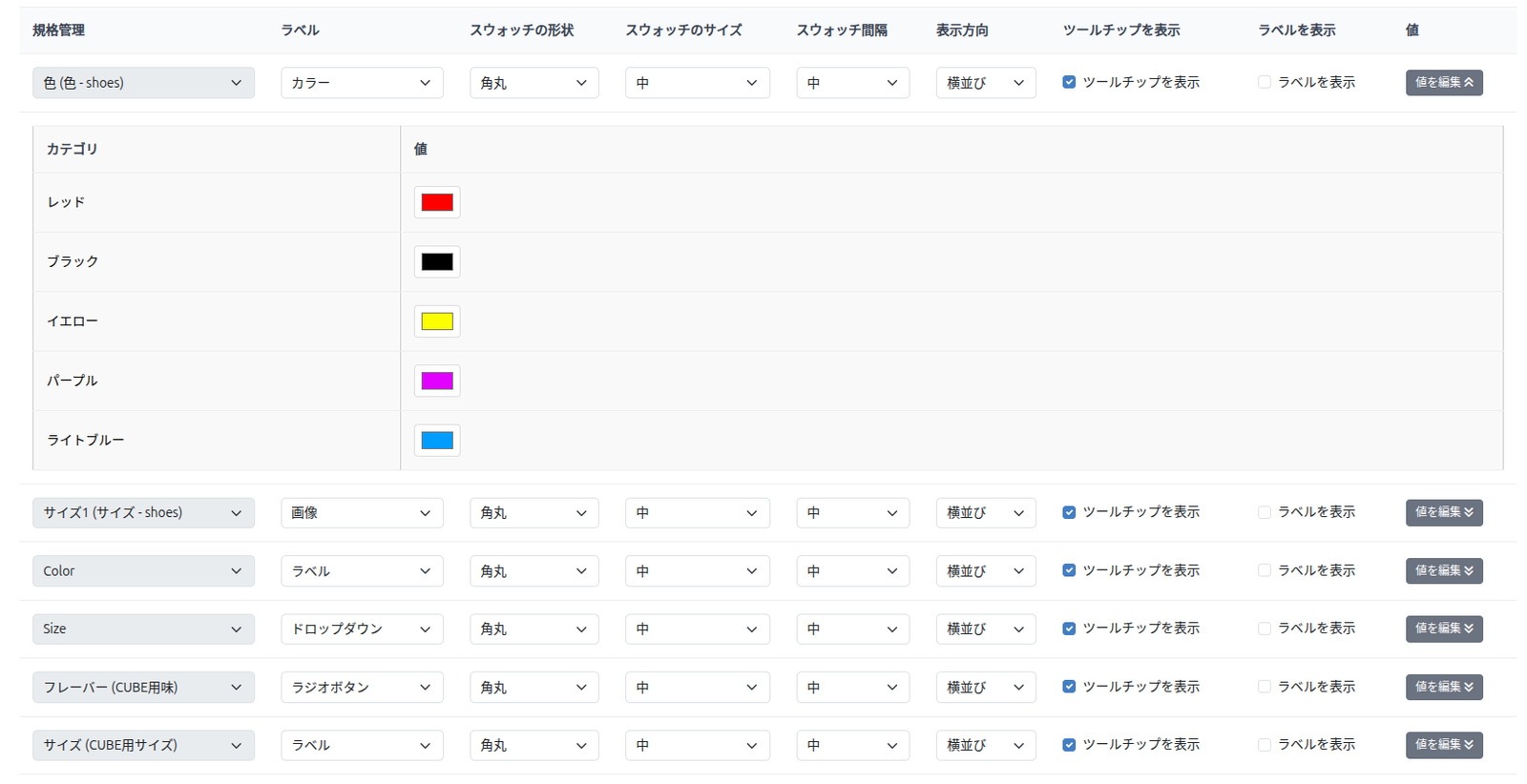
クラス別スウォッチ設定画面の例
設定項目詳細
| 設定項目 | 説明 | 設定値 |
|---|---|---|
| 規格管理 | 規格の名前 | サイズ、色、素材など |
| ラベル | スウォッチの表示タイプ | ラベル, カラー, 画像, ドロップダウン, ラジオボタン |
| スウォッチの形状 | スウォッチの形状を選択 | 角丸, 角型 |
| スウォッチのサイズ | スウォッチのサイズを選択 | 小, 中, 大 |
| スウォッチ間隔 | スウォッチ間の間隔を選択 | 狭い, 標準, 広い |
| 表示方向 | スウォッチの配置方向を選択 | 横並び, 縦並び |
| ツールチップを表示 | ホバー時にツールチップを表示するか | 有効/無効 |
| ラベルを表示 | スウォッチの下にラベルを表示するか | 有効/無効 |
| 値 | 各カテゴリに対する具体的な設定値 | カテゴリ + 値の組み合わせで設定 |
- 規格設定を変更した後は、必ず「設定を保存」ボタンをクリックしてください
- ラベル、ドロップダウン、ラジオボタンタイプで値を空欄にすると、カテゴリ名が自動で使用されます
- 画像URLは絶対パスまたは相対パスで指定してください
- カラーコードはカラーピッカーから選択してください
外観オプション
スウォッチの形状
- 角丸:角が丸いスウォッチ。やわらかい印象
- 角型:角が四角いスウォッチ。シャープな印象
角丸の例
角型の例
スウォッチのサイズ
- 小:コンパクトなサイズ。多くの選択肢がある場合に適用
- 中:標準的なサイズ。バランスが良い
- 大:大きなサイズ。視認性を重視する場合に適用
小の例
中の例
大の例
スウォッチ間隔
- 狭い:スウォッチ間の間隔が狭い。コンパクトなレイアウト
- 標準:標準的な間隔。バランスが良い
- 広い:スウォッチ間の間隔が広い。ゆったりとしたレイアウト
狭いの例
標準の例
広いの例
表示方向
- 横並び:スウォッチを横に並べて表示
- 縦並び:スウォッチを縦に並べて表示
横並びの例
縦並びの例
ツールチップとラベル
追加の表示オプション:
- ツールチップを表示:スウォッチにマウスを乗せた時にツールチップを表示
- ラベルを表示:スウォッチの下にテキストラベルを表示
ラベル表示ありの例
組み合わせ例
複数のオプションを組み合わせた例:
小・角型・狭い間隔
大・角丸・広い間隔
商品画像インデックス設定
この機能により、ユーザーが異なるバリエーションの組み合わせを選択した時に、異なる商品画像を表示できます。
動作について
設定手順
- 商品に複数の画像をアップロード
- 「コンテンツ管理」→「バリエーション・スウォッチ」→「商品画像インデックス設定」に移動
- 設定したい商品を選択
- 各バリエーション組み合わせに画像インデックスまたは画像URLを設定
- 設定を保存
0 = 1番目の画像、1 = 2番目の画像のように対応します。商品に登録された画像の順番に基づいて設定してください。
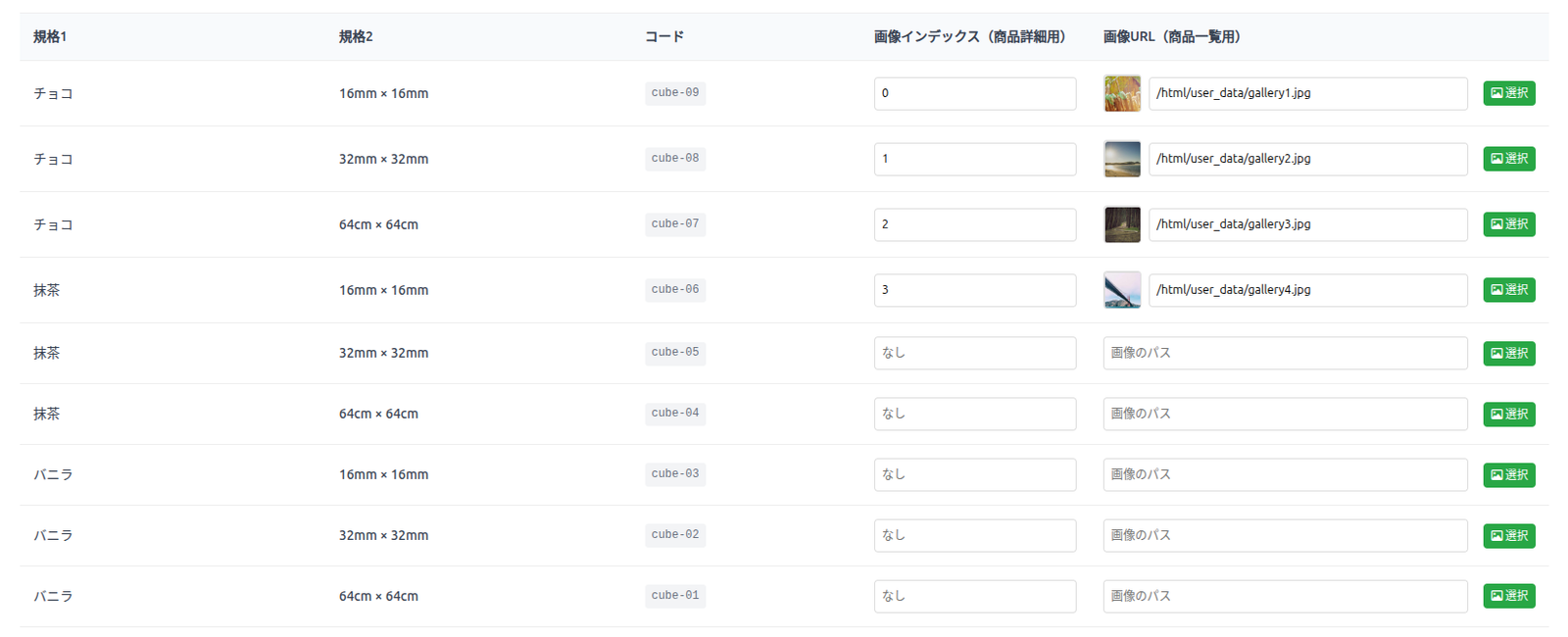
画像インデックス設定画面の例
カスタムイベント(開発者向け)
プラグインはJavaScriptイベントを発火します。開発者はこれらのイベントをリッスンして、カスタム機能を実装できます。
variationSwatchesSelectionComplete イベント
ユーザーが両方のオプションを選択したときに発火されます。
document.addEventListener('variationSwatchesSelectionComplete', function(event) {
    const data = event.detail;
    console.log('Product ID:', data.productId);
    console.log('Selected Values:', data.selectedValues);
    console.log('Media Index Config:', data.SwatchesMediaIndexConfig);
});
variationSwatchesDeselection イベント
ユーザーが一つまたは両方のオプションを選択解除したときに発火されます。
document.addEventListener('variationSwatchesDeselection', function(event) {
    const data = event.detail;
    console.log('Product ID:', data.productId);
    console.log('Deselection occurred');
});
variationSwatchesSliderChanged イベント
商品詳細ページでスライダーが変更されたときに発火されます。
document.addEventListener('variationSwatchesSliderChanged', function(event) {
    const data = event.detail;
    console.log('Product ID:', data.productId);
    console.log('Media Index:', data.mediaIndex);
    console.log('Swatches Config:', data.SwatchesConfig);
    console.log('Media Index Config:', data.SwatchesMediaIndexConfig);
});
実装例
選択された規格に基づく価格更新
// 選択された規格に基づいて価格を更新
document.addEventListener('variationSwatchesSelectionComplete', function(event) {
    const { productId, selectedValues, SwatchesMediaIndexConfig } = event.detail;

    // カスタム価格更新ロジック
    updateProductPrice(productId, selectedValues);
});

function updateProductPrice(productId, selectedValues) {
    // 価格計算のロジックを実装
    console.log('価格を更新中...', productId, selectedValues);
}
トラブルシューティング
スウォッチが表示されない
以下の点を確認してください:
- プラグインが有効化されているか
- 規格設定が正しく保存されているか
- 商品画像インデックス設定が正しく保存されているか
- ブラウザのキャッシュをクリアしてください
スウォッチの動作が期待通りでない
以下の点を確認してください:
- クラス別スウォッチ設定で表示タイプが正しく選択されているか
- カラーコードや画像URLが正しい形式で入力されているか
- 商品画像インデックス設定で対応する画像が正しく設定されているか
- JavaScriptエラーが発生していないか
カスタムテンプレートでの動作不良
カスタムテンプレートを使用している場合、以下の点を確認してください:
- 商品詳細ページのform要素が正しく配置されているか
- 商品一覧ページの商品要素のクラス名が変更されていないか
プラグインは大多数のテンプレート(カスタムテンプレートを含む)と互換性があります。カスタムテンプレートでの動作不良は非常に稀なケースです。