DataMigrationBackup for EC-CUBE
データ移行向けバックアップ生成プラグイン ご利用ガイド
目次
- まず最初に: 2つのプラグインの役割
- このプラグインでできること
- 最初に覚えておきたいファイル
- 全体の流れ
- 画面1: バックアップ作成
- 画面2: バックアップ完了
- 画面3: バックアップ一覧
- 画面4: 事前診断 ステップ1
- 画面5: 事前診断 ステップ2
- 画面6: 事前診断 ステップ3
- 移行先サイトで行うこと
- よくある質問と運用上の注意
このプラグインでできること
このプラグインは、移行元サイトのデータを移行用ファイルにまとめるためのプラグインです。 メインの移行バックアップを作成し、必要に応じて 商品画像・公開ファイル、 app 側の補助ファイル を追加で準備できます。 また、事前診断 で移行対象データ、連携プラグイン、テーマ依存を確認し、 条件がそろっていれば 復元 も行えます。
実際にデータを取り込むのは移行先サイトの 「データ移行アシスタント」 です。 このガイドでは、バックアッププラグイン側で何を準備し、何を確認し、 どのファイルを移行先へ渡すべきかを、最新の処理内容に合わせて説明します。
さらに、SQLite / MySQL / PostgreSQL の各データベース構成を前提に利用でき、 商品数・受注件数の多いサイトや画像ファイルが多いサイトでも移行材料を整理しやすくなっています。 連携プラグインについても、多くのプラグインデータを対象に移行可否や依存関係を確認できます。
なお、バックアップに含まれるプラグイン情報は 移行先で plg_* データを取り込めるか判断するための材料 です。 プラグイン本体や Resource をバックアップから自動配置する用途ではありません。
※ テーマ移行では現在のテーマを削除せず新規テーマとして取り込むため、元に戻しやすく安心です。 一方で、移行元テーマに複雑な独自カスタマイズがある場合や、移行先に導入されていないプラグインに依存するコードが含まれる場合は、 意図どおりに移行できない、またはエラーになることがあります。
1. まず最初に: 2つのプラグインの役割
移行元サイトで使うもの
データ移行向けバックアップ生成プラグイン
- 移行元サイトのデータをバックアップアーカイブにまとめる
- 商品画像・公開ファイル・app 側補助ファイルを準備する
- テーマ依存や連携プラグイン状態を事前診断で確認する
- 移行元の認証情報やテーマ依存情報をバックアップに同梱する
- 必要ならバックアップ一覧から復元する
移行先サイトで使うもの
データ移行アシスタント
- メインバックアップを読み込む
- 移行対象データ・テーマ・連携プラグインを確認する
- 必要に応じて assets_html / assets_app をアップロードする
- 移行を実行し、ジョブ結果とログを確認する
- 会員パスワード互換やテーマ競合の挙動を引き継ぐ
役割はシンプルです。移行元サイトでは「正しい材料を作る」、 移行先サイトでは「その材料を安全に取り込む」、と考えると整理しやすくなります。
2. このプラグインでできること
バックアップ作成まわり
- 移行用デフォルト設定で、すぐ使えるバックアップを作成する
- 作成前に空き容量や実行可否をチェックする
- メインバックアップにテーマアーカイブ、テーマ依存結果、認証プロファイルを同梱する
- 作成後に必要なファイルをその場でダウンロードする
- 作成したバックアップを一覧で管理する
事前診断まわり
- 移行元バックアップと移行先 EC-CUBE 4.3 の差分を確認する
- どのデータが移行対象になるかを確認する
- 連携プラグインの移行可否を確認する
- テーマ依存を正確なプラグインコードで確認する
- テーブル別結果とデータプレビューを確認する
パスワード互換の準備
最新のバックアップでは、移行元サイトの auth_magic / auth_type / hash algorithm を メインバックアップに同梱します。移行先の EC-CUBE 4.3 では、この情報を使って 会員パスワードを旧サイトのまま検証し、初回ログイン成功後に自動更新 できます。
復元でできること
「移行用デフォルト」 のバックアップであれば、 バックアップ一覧から 「復元」 を実行できます。 テストをやり直したいときや、移行前の状態に戻したいときに使います。
メインバックアップと補助ファイルを分けて扱えるため、大容量データや画像点数の多いサイトでも確認とやり直しの見通しを立てやすくなります。
3. 最初に覚えておきたいファイル
| ファイル名 | 役割 | いつ使うか |
|---|---|---|
| data_migration_backup_XXXXXX.tar.gz | メインの移行バックアップです。データベースダンプ、manifest / precheck、 連携プラグイン情報、テーマ依存情報、会員パスワード互換用の認証プロファイル、 さらにテーマ移行を有効にした場合は theme_<code>.tar.gz もここに含まれます。 | 移行先サイトのデータ移行アシスタントで最初にアップロードします。必須です。 |
| assets_html_XXXXXX.tar.gz | 商品画像、公開ファイル、html/user_data など、公開側の補助ファイルをまとめたファイルです。 EC-CUBE 3 のユーザーページ本文を復元したい場合にも重要です。 | 商品画像・公開ファイル・旧ユーザーページ本文も移したい場合に使います。 |
| assets_app_XXXXXX.tar.gz | app/template/user_data など、app 側の補助ファイルをまとめたファイルです。 テーマアーカイブそのものではありません。 | app 側の補助テンプレートや user_data も反映したい場合に使います。 |
最優先で必要なのは data_migration_backup_XXXXXX.tar.gz です。 画像や公開ファイルが必要なら assets_html、 app 側の補助ファイルも必要なら assets_app を追加で使います。
プラグインデータ移行の例
事前診断では、商品レビュー管理プラグイン、クーポンプラグイン、 ポイントプラグイン、メルマガ関連プラグイン、 会員カスタム項目系プラグイン など、多くの一般的なプラグインデータを確認対象にできます。 実際に移行するには、移行先にも対応プラグインが導入・有効化されていることが前提です。
default テーマの扱い
移行元テーマコードが default の場合、このプラグインは src/Eccube/Resource/template/default をベースにし、 app/template/default の内容を上書きしたうえでテーマアーカイブを作成します。 そのため、EC-CUBE 3 の default テーマで行った上書きも取りこぼしにくくなっています。
4. 全体の流れ
- 移行元サイトで 「バックアップ作成」 を開きます。
- 「バックアップを開始」 を実行します。
- 完了画面で data_migration_backup_XXXXXX.tar.gz をダウンロードします。
- 画像や公開ファイルも移す場合は assets_html_XXXXXX.tar.gz を、app 側補助ファイルも必要なら assets_app_XXXXXX.tar.gz をダウンロードします。
- 必要なら 「事前診断」 で、移行対象やテーマ依存を先に確認します。
- 移行先サイト(EC-CUBE 4.3)の 「データ移行アシスタント」 でメインバックアップを読み込みます。
- 移行先サイトで内容を確認し、必要なら assets_html / assets_app を追加して移行を実行します。
- 最後に 「移行ジョブ」 で結果、テーマログ、ページ競合、カスタムブロックログを確認します。
5. 画面1: バックアップ作成
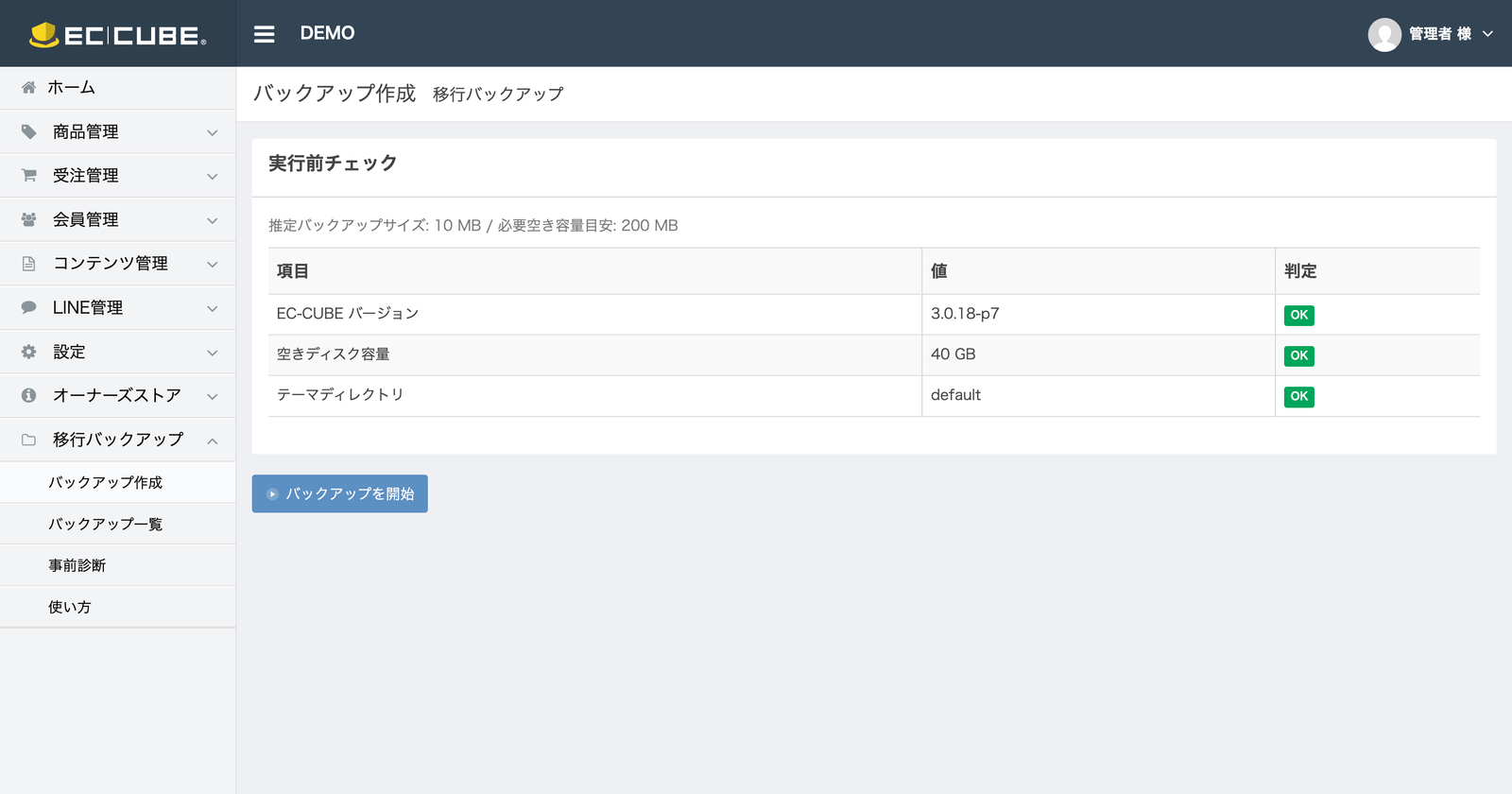
最初に使うのが 「バックアップ作成」 の画面です。 通常は 移行用デフォルト を使えば十分で、 ここでメインバックアップと補助ファイル一式をまとめて作成できます。
この画面で見るところ
- 実行前チェック: 空き容量や実行可否を確認します。
- 見積サイズ / 必要容量: バックアップ作成に必要なおおよその容量を確認します。
- 項目 / 値 / 判定: EC-CUBE バージョンや環境状態を確認します。
- バックアップを開始: 作成を開始するボタンです。
- 管理画面で 「移行バックアップ」→「バックアップ作成」 を開きます。
- 画面上部の実行前チェックを見て、問題がないか確認します。
- 問題がなければ、「バックアップを開始」 をクリックします。
- 進行中はプログレス表示が出ます。完了するまで待ちます。
バックアップ作成時点で、移行元の テーマ依存情報 と 会員パスワード互換用の認証プロファイル もメインバックアップへ記録されます。 後から移行先で正しく判定したい場合は、必ず最新のバックアッププラグインで取り直してください。
6. 画面2: バックアップ完了
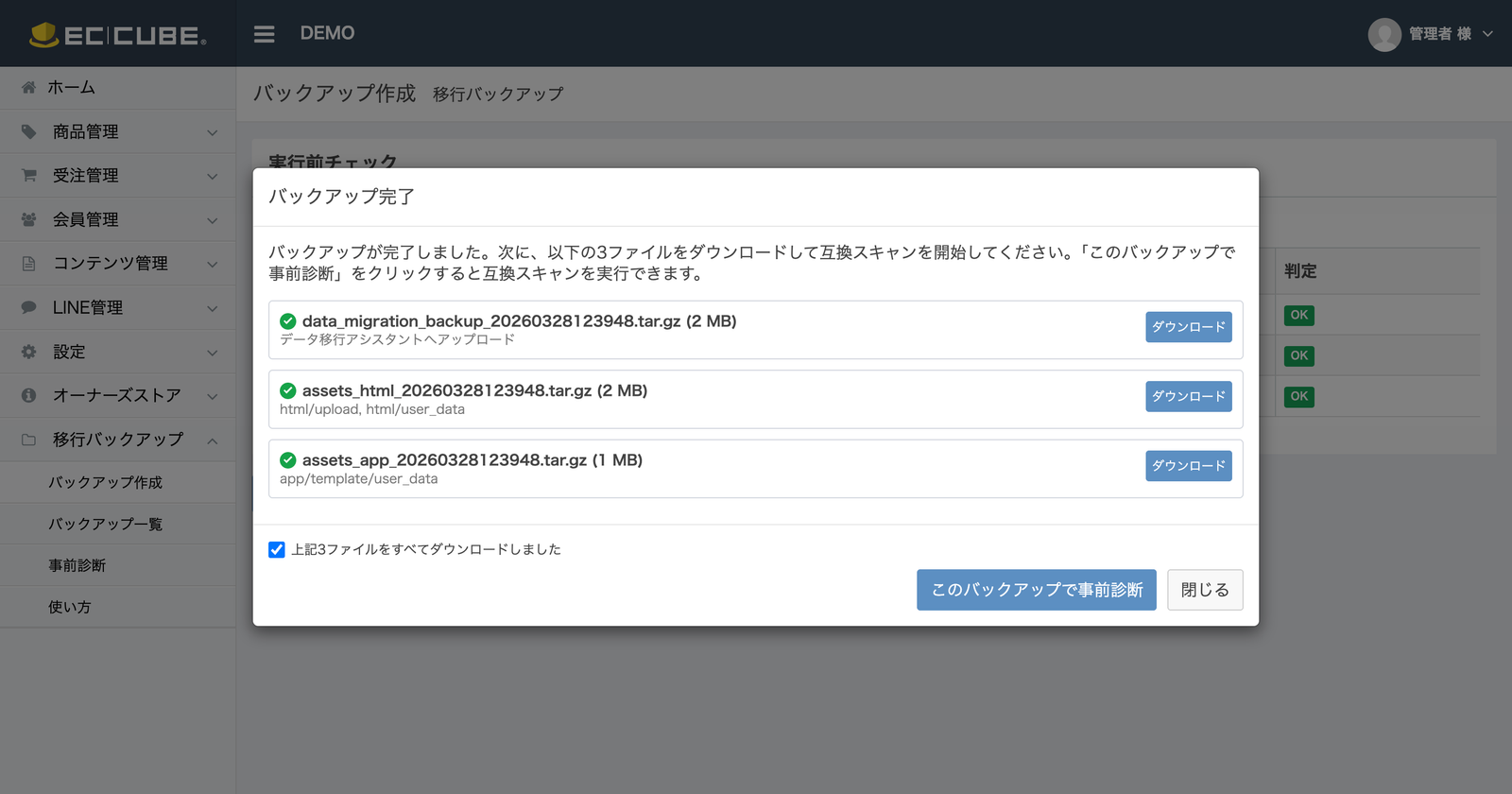
バックアップが終わると、完了画面が表示されます。 ここでは、作成されたファイルをその場でダウンロードできます。
この画面でできること
- 作成されたファイルをその場でダウンロードする
- どのファイルを移行先へ渡すか確認する
- 「このバックアップで事前診断」 にそのまま進む
| 画面に出るファイル | ここで確認したいこと |
|---|---|
| data_migration_backup_XXXXXX.tar.gz | 必須です。テーマアーカイブや認証プロファイルもこの中に入ります。 |
| assets_html_XXXXXX.tar.gz | 商品画像・公開ファイル・旧ユーザーページ本文も移行したい場合に確保します。 |
| assets_app_XXXXXX.tar.gz | app 側補助ファイルも反映したい場合に確保します。テーマアーカイブ本体ではありません。 |
ここで 「このバックアップで事前診断」 に進むと、 今作ったバックアップをそのまま使って互換確認を始められます。 まず内容を確認してから移行したいときに便利です。
7. 画面3: バックアップ一覧
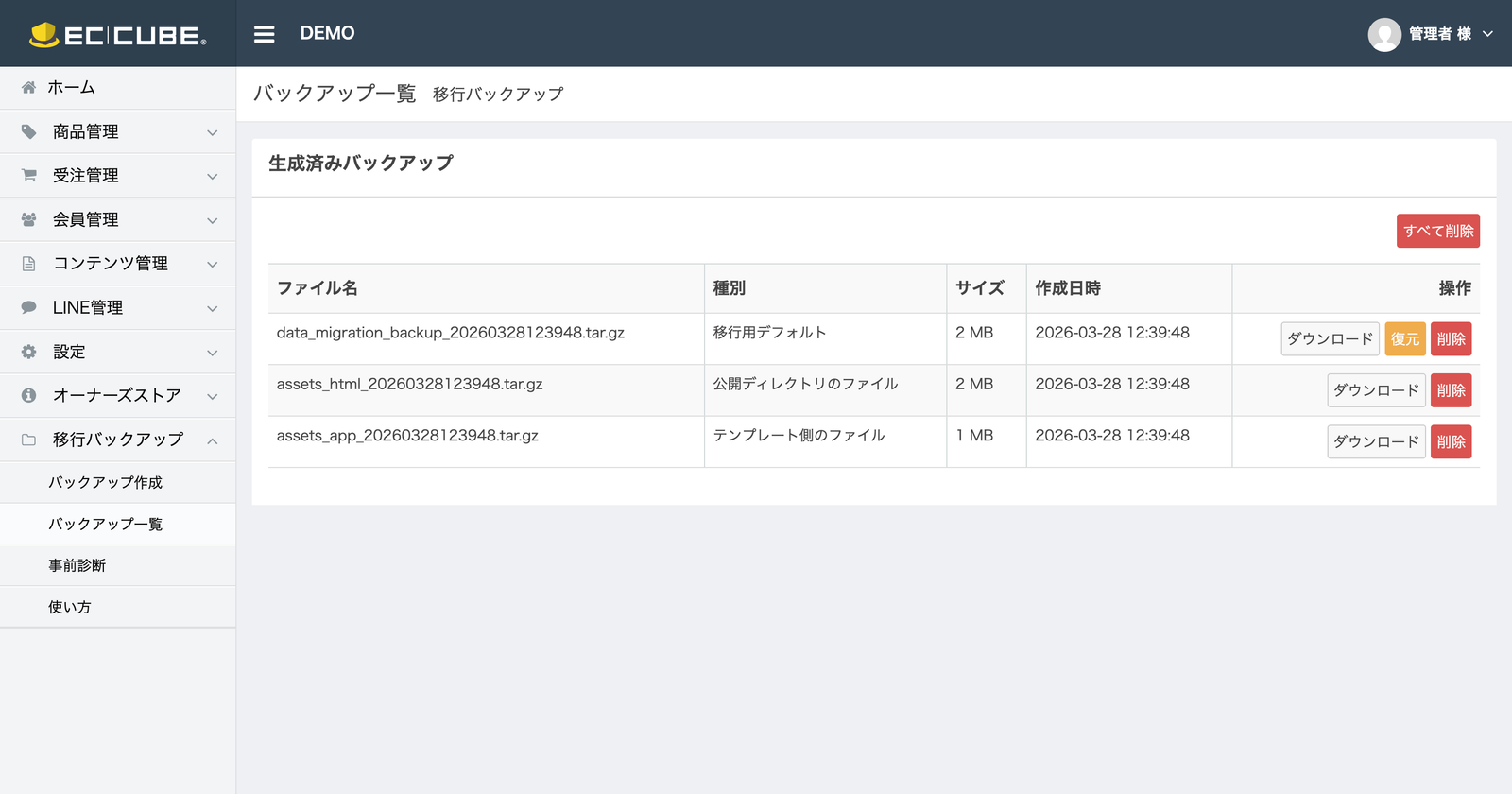
あとからファイルを見直したいときは、「バックアップ一覧」 を使います。
この画面でできること
- 作成済みファイルを一覧で確認する
- 必要なファイルをあとから再ダウンロードする
- 不要なファイルを削除する
- 作成日時やファイルサイズを確認する
復元について
「復元」 が表示されるのは、移行用デフォルト として作成されたバックアップです。
- 移行テストをやり直したいとき
- 作業前の状態に戻したいとき
- 同じ条件でバックアップを取り直したいとき
復元は 現在のデータベース内容を上書き します。 実行前に、いまの状態を残しておく必要がないかを確認してください。
8. 画面4: 事前診断 ステップ1
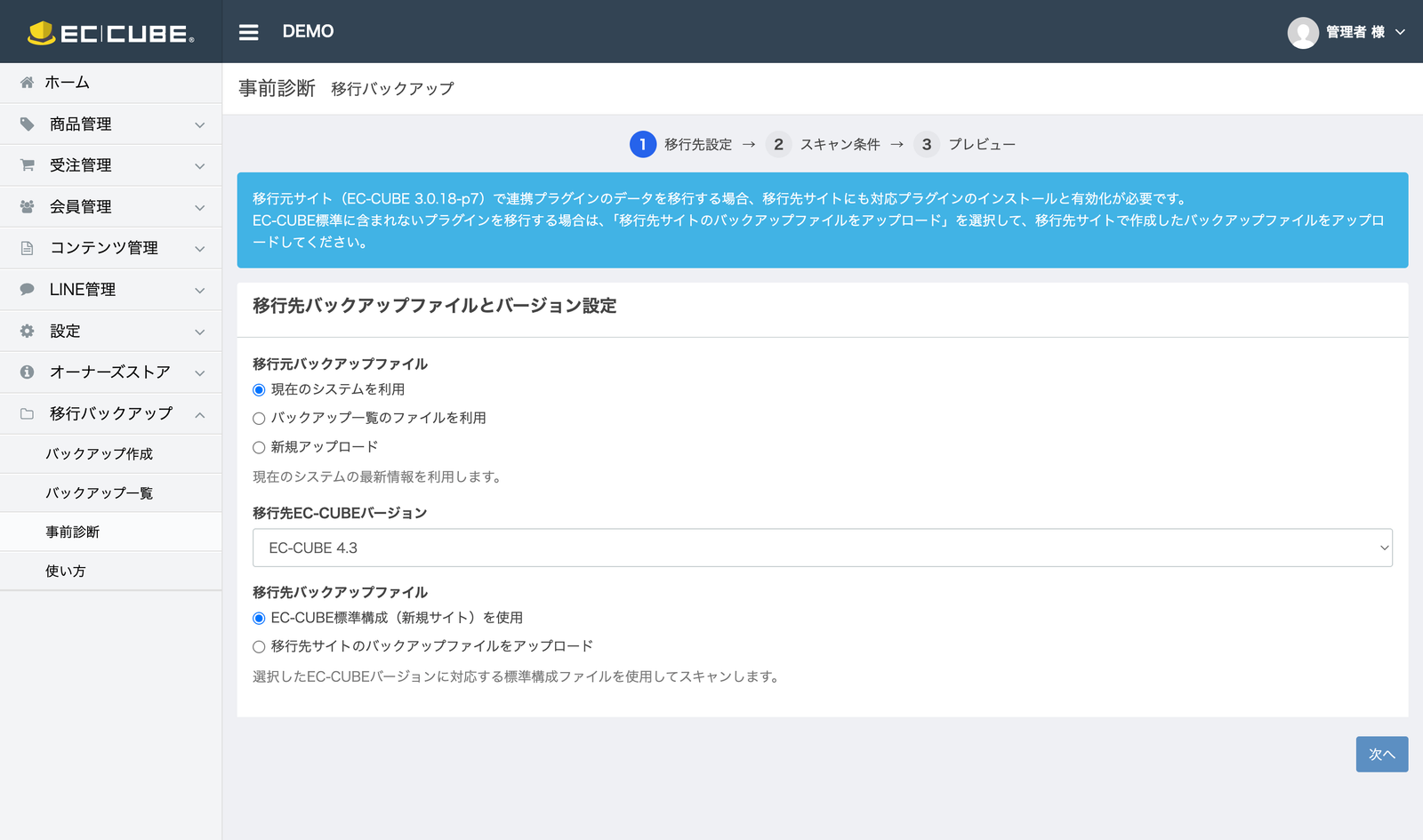
「事前診断」 は、実際の移行前に内容を確認する画面です。 ステップ1では、移行元バックアップ と 移行先の比較条件 を指定します。
この画面で選ぶもの
- 移行元バックアップファイル: バックアップ一覧から選ぶか、手元のファイルをアップロードします。
- 移行先EC-CUBEバージョン: ここでは EC-CUBE 4.3 を指定して比較します。
- 移行先ファイル: 標準構成で比較するか、移行先サイトのバックアップをアップロードして比較するかを選びます。
標準構成で比較する場合
移行先が新規サイトに近い状態 なら、 バージョンだけ選んで EC-CUBE 標準構成 で比較すれば十分です。
実際の移行先で比較する場合
すでに移行先サイトに独自設定やプラグインが入っているなら、 移行先サイトのバックアップ をアップロードすると、より実際に近い確認ができます。
- 移行元バックアップを選びます。
- 比較したい移行先バージョンを選びます。
- 必要なら、移行先サイトのバックアップをアップロードします。
- 次へ を押して、診断条件を確認します。
9. 画面5: 事前診断 ステップ2
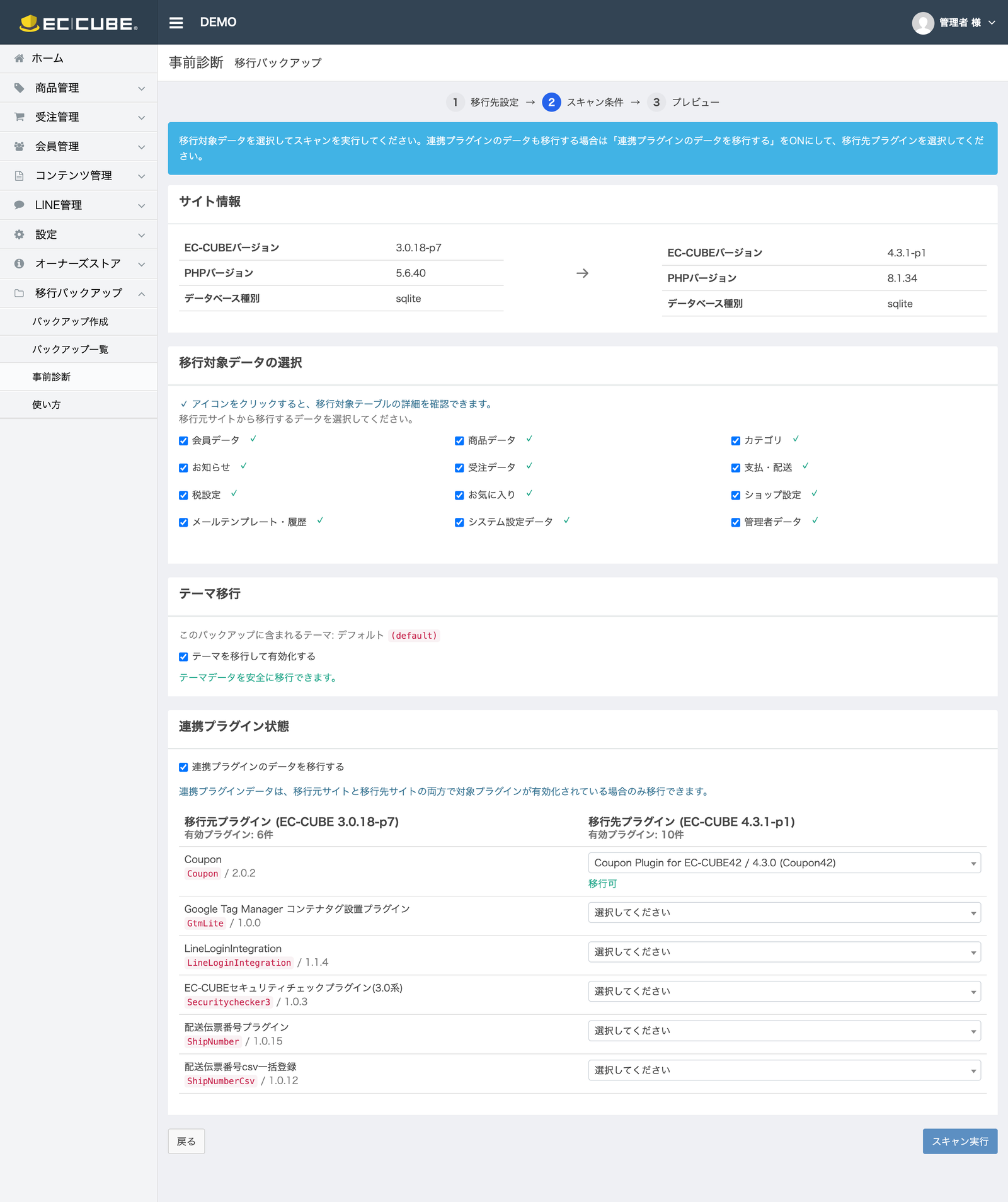
ステップ2では、どのデータを移行するか をまとまりごとに確認します。 ここでテーマ依存や連携プラグインの状態も確認できます。
サイト情報
左に移行元サイト、右に移行先サイトの情報が表示されます。 EC-CUBE バージョン、PHP バージョン、データベース種別が分かります。
移行対象データの選択
会員データ、商品データ、受注データ、支払・配送など、 どのまとまりを移行するかを選びます。
テーマ移行
バックアップにテーマ情報が含まれている場合、 このバックアップに含まれるテーマ が表示されます。 テーマ依存チェックは、移行先で 有効化されているプラグイン を基準に判定します。
連携プラグイン状態
連携プラグインのデータも移したい場合はここを使います。 ただし、テーマ依存チェックは連携プラグインの選択状態ではなく、移行先で実際に有効なプラグイン を見て判定されます。 ここでの 移行可 は、対応する plg_* データを取り込めるという意味で、プラグイン本体をバックアップから自動配置する意味ではありません。
テーマ依存チェックの見かた
- 依存先プラグインコードは 完全一致 で判定します。たとえば Recommend4 と Recommend42 は別物です。
- 問題がなければ 「テーマデータを安全に移行できます。」 と表示されます。
- 要確認表示がある場合は 「詳細を見る」 から、プラグイン名、ファイル、行、該当コードを確認できます。
- 編集可能な block Twig であれば、モーダル内の 「編集する」 からその場で修正画面を開けます。
- 要確認表示は即座にバックアップ失敗を意味するものではなく、移行前に確認が必要という意味です。移行先に必要なプラグインを入れるか、移行元でコード修正後に バックアップを再作成して再度スキャン してください。
- まず、移行したいデータにチェックが入っているか確認します。
- 内容を詳しく見たい項目は、✓ や ⚠ をクリックします。
- テーマも確認したい場合は、テーマ移行を有効にします。
- 連携プラグインデータも移したい場合は、連携プラグイン状態を確認します。
- 問題なければ スキャン実行 に進みます。
10. 画面6: 事前診断 ステップ3
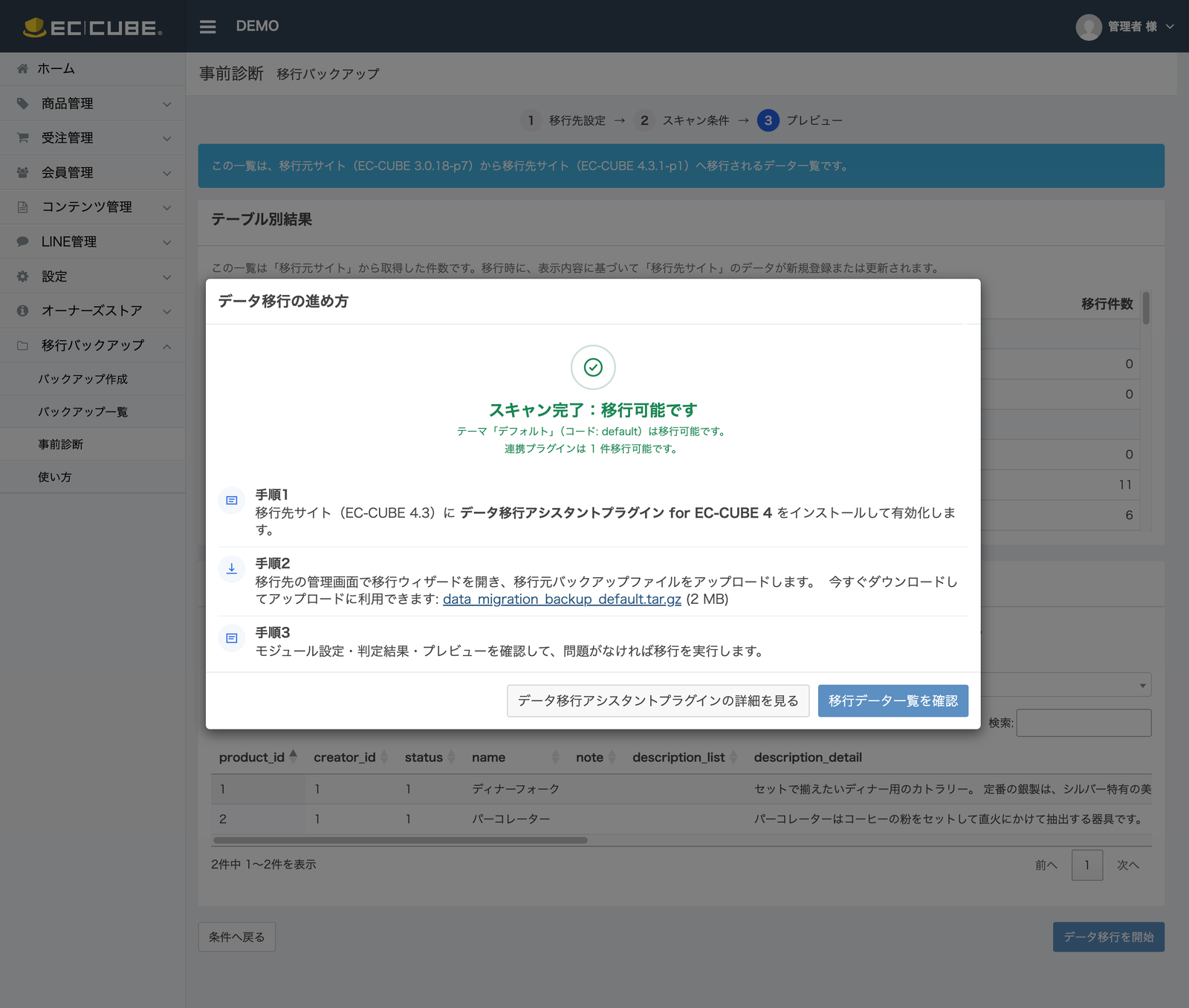
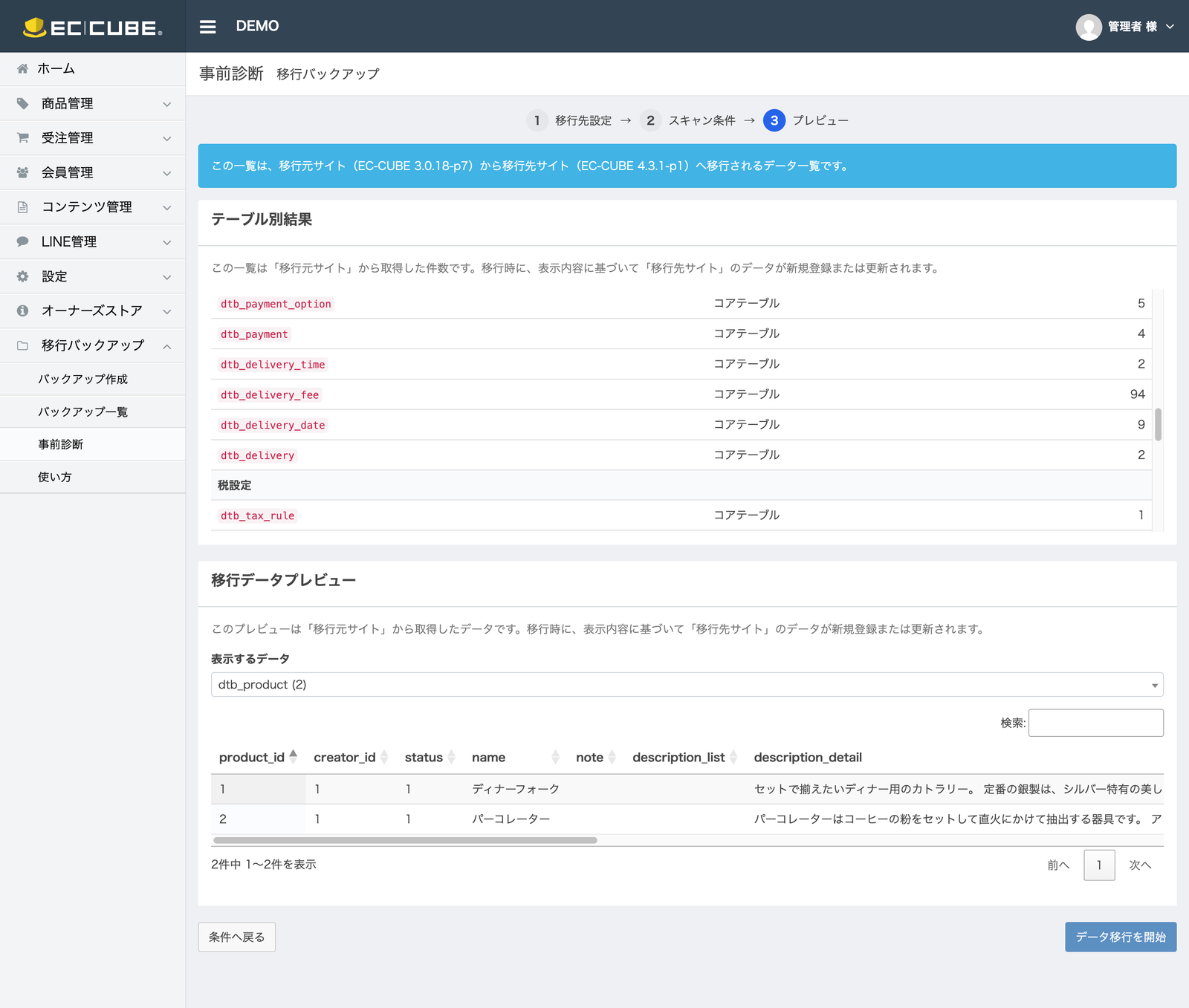
ステップ3では、実際に移行対象になるデータを一覧とプレビューで確認できます。 ここまで確認できれば、移行先サイトで実行に進む準備はかなり整っています。
テーブル別結果
どのデータが何件くらい対象になるかを確認する一覧です。 会員、商品、受注、支払・配送、連携プラグインなど、まとまりごとに見られます。
移行データプレビュー
実際のデータを一部確認できます。 商品名、会員情報、受注情報、作成日・更新日など、見覚えのある内容が出ているかを確認してください。
このバックアップが移行先で使う情報
- メインバックアップには、テーマアーカイブとテーマ依存情報が含まれます。
- 最新バックアップであれば、会員パスワード互換に必要な認証プロファイルも含まれます。
- プラグイン本体や Resource は移行先へ自動配置しません。必要な対応プラグインは移行先側で事前導入しておきます。
- EC-CUBE 3 のユーザーページ本文や公開ファイルは assets_html、app 側補助テンプレートは assets_app を使って移行先へ反映します。
ここで大きな違和感がなければ、次は移行先サイトの データ移行アシスタント に進みます。 もしパスワード互換やテーマ依存の説明が足りないバックアップを使っている場合は、 ここで無理に進めず、最新プラグインでバックアップを取り直す 方が安全です。
11. 移行先サイトで行うこと
ここからは、移行先サイトの 「データ移行アシスタント」 を使います。 バックアップ生成プラグインで作成したファイルを、ここで取り込みます。
ステップ1: メインバックアップを読み込む
まず data_migration_backup_XXXXXX.tar.gz をアップロードします。 最新の移行先プラグインでは、アップロードが完了すると自動でステップ2へ進みます。
ステップ2: 移行するデータを確認する
会員、商品、受注、連携プラグイン、テーマなどを画面で確認します。 ここで 実行前バックアップ、メンテナンスモード、 移行元の登録日・更新日の保持 も設定します。
ステップ3: 最終確認して実行する
- テーブル別結果とプレビューを確認する
- 必要なら assets_html と assets_app をアップロードする
- テーマ競合時は、実行時に ジョブID付きのテーマコード で新規作成される
- 移行後のテーマ切り替えは管理画面のテンプレート設定で手動で行う
- 問題なければ移行を実行する
移行ジョブ: 結果を確認する
- 移行が完了したか
- テーブル別結果
- スキップやエラーの有無
- テーマ依存ログ、ユーザーページ競合ログ、カスタムブロックログ
- 必要なら 移行前データを復元 できるか
つまり、このバックアップ生成プラグインは移行の材料を正しく作るところまで、 データ移行アシスタントは移行の実行と結果確認まで担当しています。
12. よくある質問と運用上の注意
Q. まず何をダウンロードすればよいですか?
A. まずはこのバックアップ生成プラグインで作成した data_migration_backup_XXXXXX.tar.gz です。移行先サイトのデータ移行アシスタントは、このメインバックアップをステップ1で読み込んで開始します。
Q. assets_html と assets_app の違いは何ですか?
A. assets_html は商品画像・公開ファイル・html/user_data、assets_app は app/template/user_data など app 側の補助ファイルです。テーマアーカイブ本体はメインバックアップ内に含まれます。
Q. プラグイン本体もバックアップから戻りますか?
A. いいえ。バックアップは、移行先でどの plg_* データを取り込めるか判定するための情報を含みますが、プラグイン本体や Resource を自動配置する仕組みではありません。移行先側で対応プラグインを先に導入・有効化してください。
Q. どんなプラグインデータが移行しやすいですか?
A. 代表例として、商品レビュー管理プラグイン、クーポンプラグイン、ポイントプラグイン、メルマガ関連プラグイン、会員カスタム項目系プラグインなどがあります。移行先にも対応プラグインが導入・有効化されていれば、多くの一般的なプラグインデータを確認対象として扱えます。
Q. テーマ移行で要確認表示が出たら移行できませんか?
A. 画面上の要確認表示は「確認が必要」という意味です。まず 詳細を見る で ファイル・行番号・該当コード を確認し、必要なプラグインを移行先に入れるか、移行元でコード修正後に バックアップを再作成して再度スキャン してください。
Q. 会員は移行後も元のパスワードでログインできますか?
A. 最新バックアップであれば、メインバックアップに認証プロファイルが含まれます。移行先 EC-CUBE 4.3 では旧サイトのパスワードを検証し、初回ログイン成功後に移行先方式へ自動更新できます。古いバックアップにはこの情報がないため、最新プラグインで取り直してください。
Q. 移行先バージョンは何を選べますか?
A. 現在の事前診断は EC-CUBE 4.3 への移行を想定しています。画面上の選択肢は運用方針に応じて増減する可能性がありますが、このガイドでは EC-CUBE 4.3 への移行として読めば大丈夫です。
Q. いったん元の状態に戻したいです
A. バックアップ一覧で、移行用デフォルト のバックアップに表示される 「復元」 を使ってください。
Q. 移行先サイトでも復元できますか?
A. データ移行アシスタントで 実行前バックアップ を有効にして移行した場合は、移行ジョブ詳細から 移行前データを復元 できます。