ストアロケーターPro 機能ガイド
目次
1. プラグイン概要
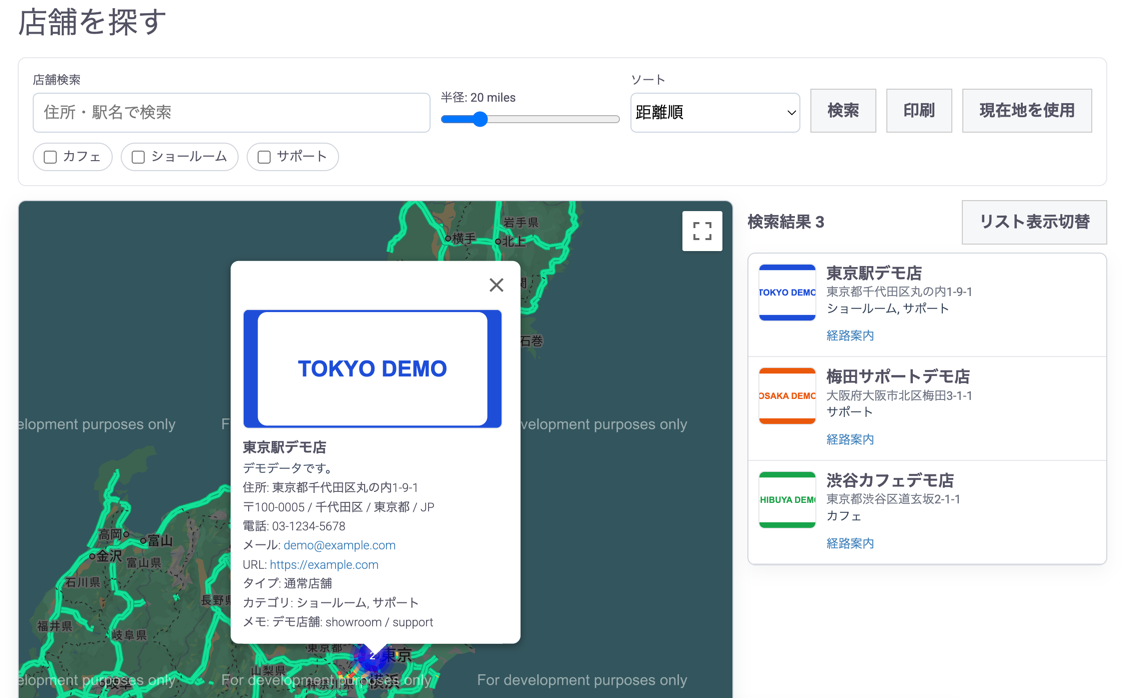
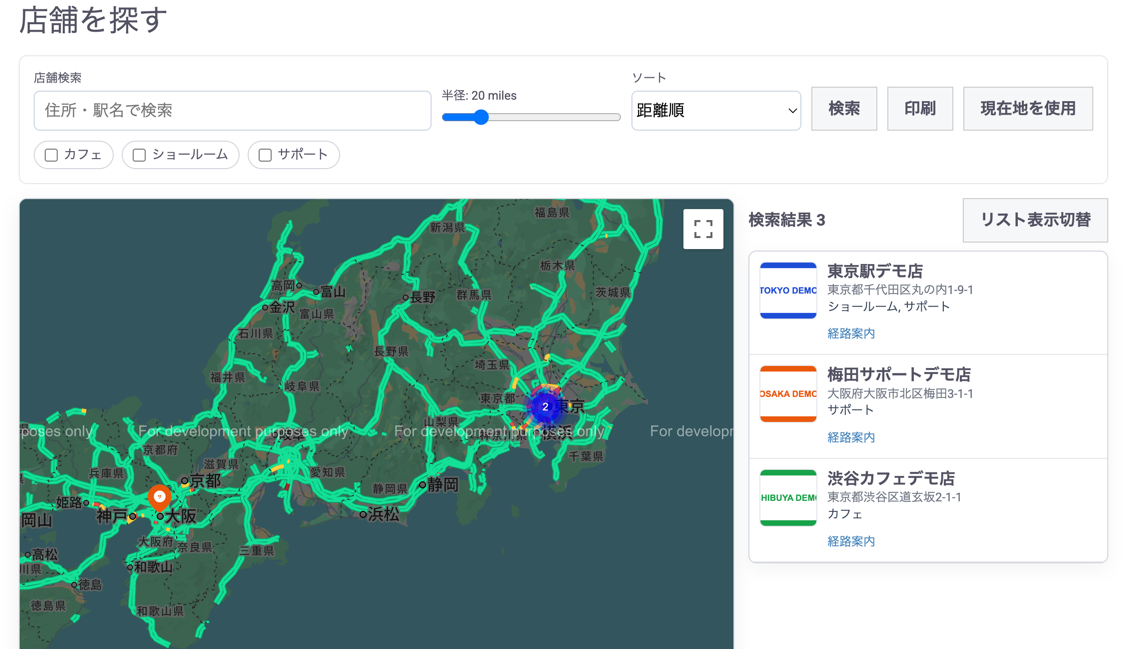
- EC-CUBE上に店舗検索ページを表示できます。
- 地図・店舗リスト・検索条件を1画面で利用できます。
- 管理画面で店舗情報、検索カテゴリ、表示設定を管理できます。
- CSVで店舗データを一括登録/更新できます。
2. 機能一覧(詳細)
| 機能 | できること | 主な利用画面 |
|---|---|---|
| キーワード検索 | 店舗名・住所系の文字列で候補を絞り込み | フロント検索エリア |
| カテゴリ検索 | カテゴリ単位で店舗を絞り込み | フロント検索エリア / カテゴリ管理 |
| 距離検索 | 現在地または指定位置を基準に半径検索 | フロント検索エリア / 設定 |
| 並び替え | 距離・店舗名・地域などで並び順変更 | フロント検索エリア / 設定 |
| 地図連動 | 地図マーカー選択と店舗リスト選択を連動 | フロント検索結果 |
| 店舗管理 | 店舗情報、公開状態、注目表示、並び順を管理 | 店舗管理 |
| カテゴリ管理 | 検索カテゴリの追加、編集、有効/無効、並び替え | カテゴリ管理 |
| マーカー管理 | 地図アイコンの追加、編集、テンプレート作成 | マーカー管理 |
| CSV入出力 | 店舗データの一括出力・一括取込 | CSV入出力 |
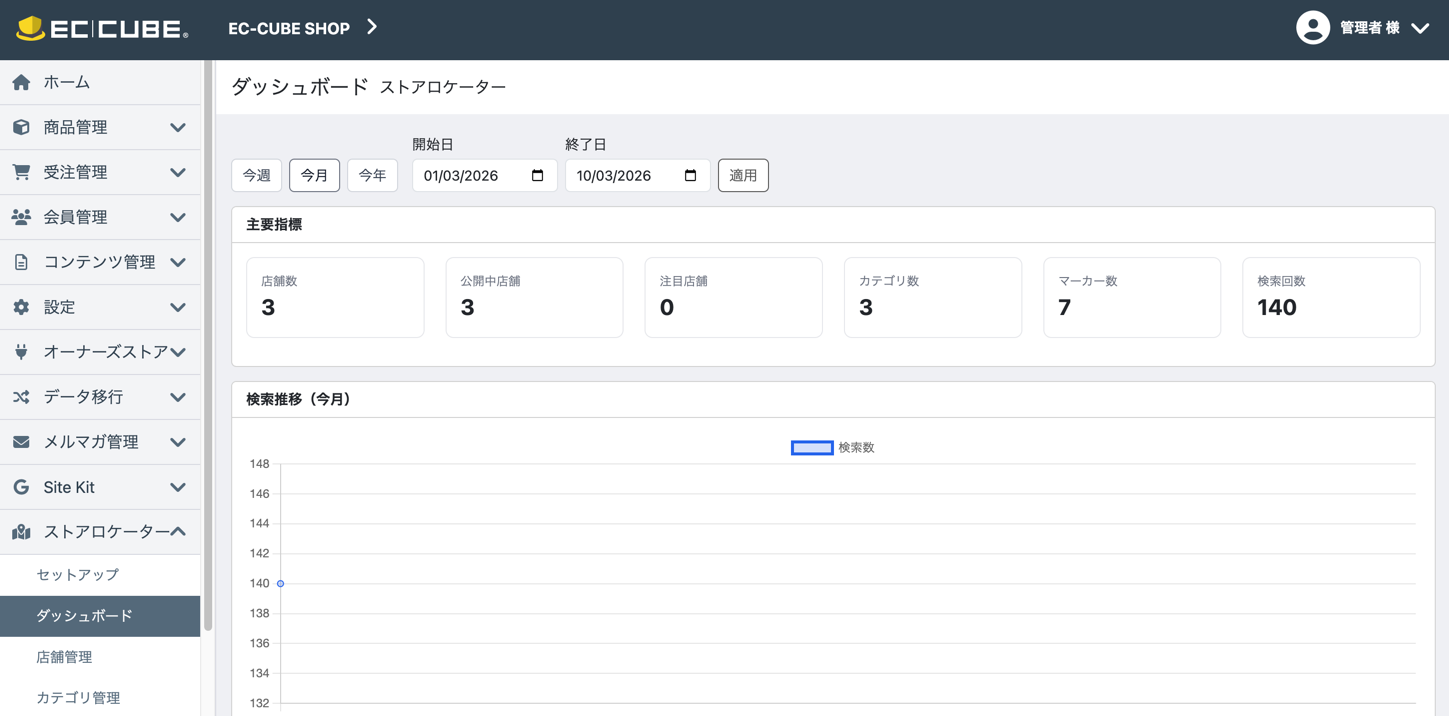
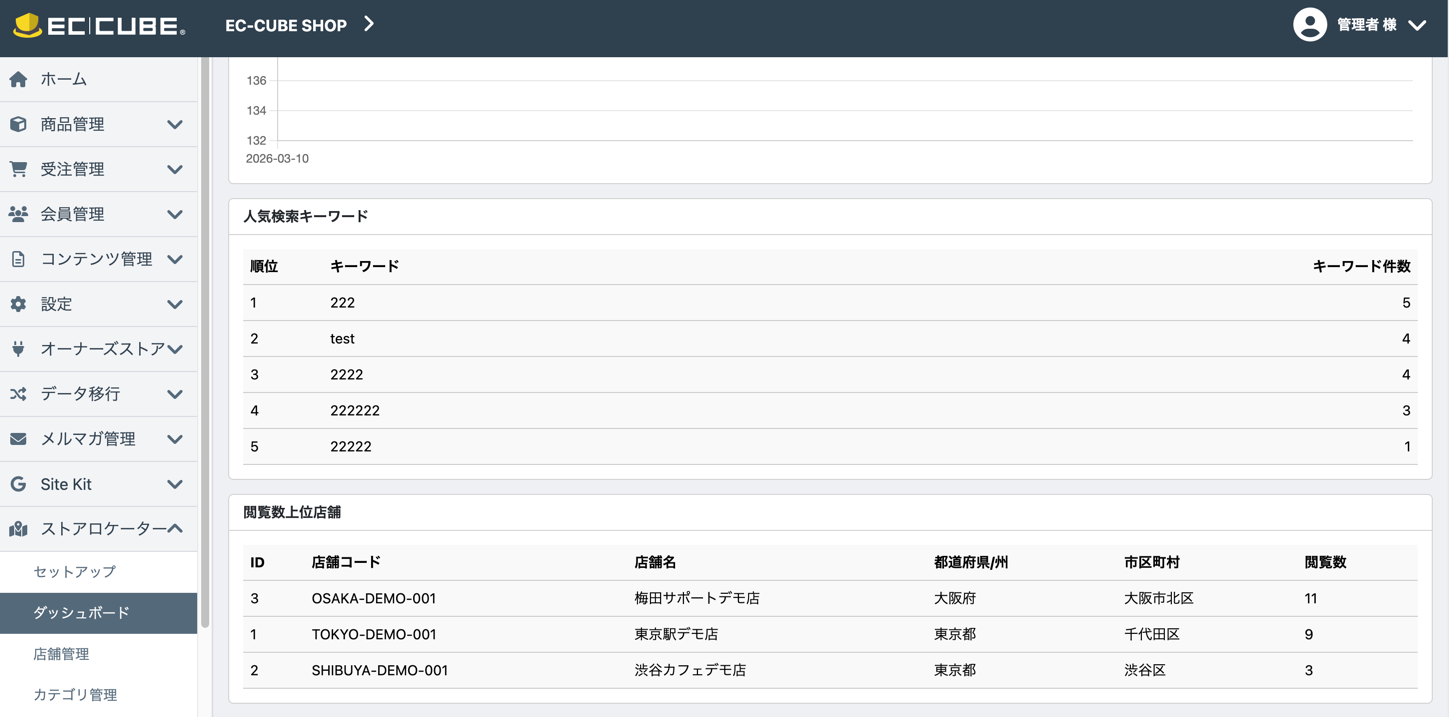
| ダッシュボード | 検索数、人気キーワード、閲覧上位店舗を確認 | ダッシュボード |
3. 管理画面メニュー
| メニュー | 主な用途 | よく行う操作 |
|---|---|---|
| セットアップ | 初期構成の登録 | 地図中心・ズーム・表示レイアウト設定 |
| 設定 | 表示/検索の全体調整 | テーマ変更、半径・並び順・文言変更 |
| 店舗管理 | 店舗情報管理 | 登録、編集、公開切替、複製、並び替え |
| カテゴリ管理 | カテゴリ管理 | カテゴリ追加、表示順調整 |
| マーカー管理 | アイコン管理 | アイコン追加、テンプレート利用 |
| CSV入出力 | 一括データ処理 | 出力、サンプル確認、取込更新 |
| ダッシュボード | 利用状況確認 | 期間指定、検索推移確認 |
| 使い方ガイド | 操作確認 | 画面別の確認 |
4. 管理画面でできること
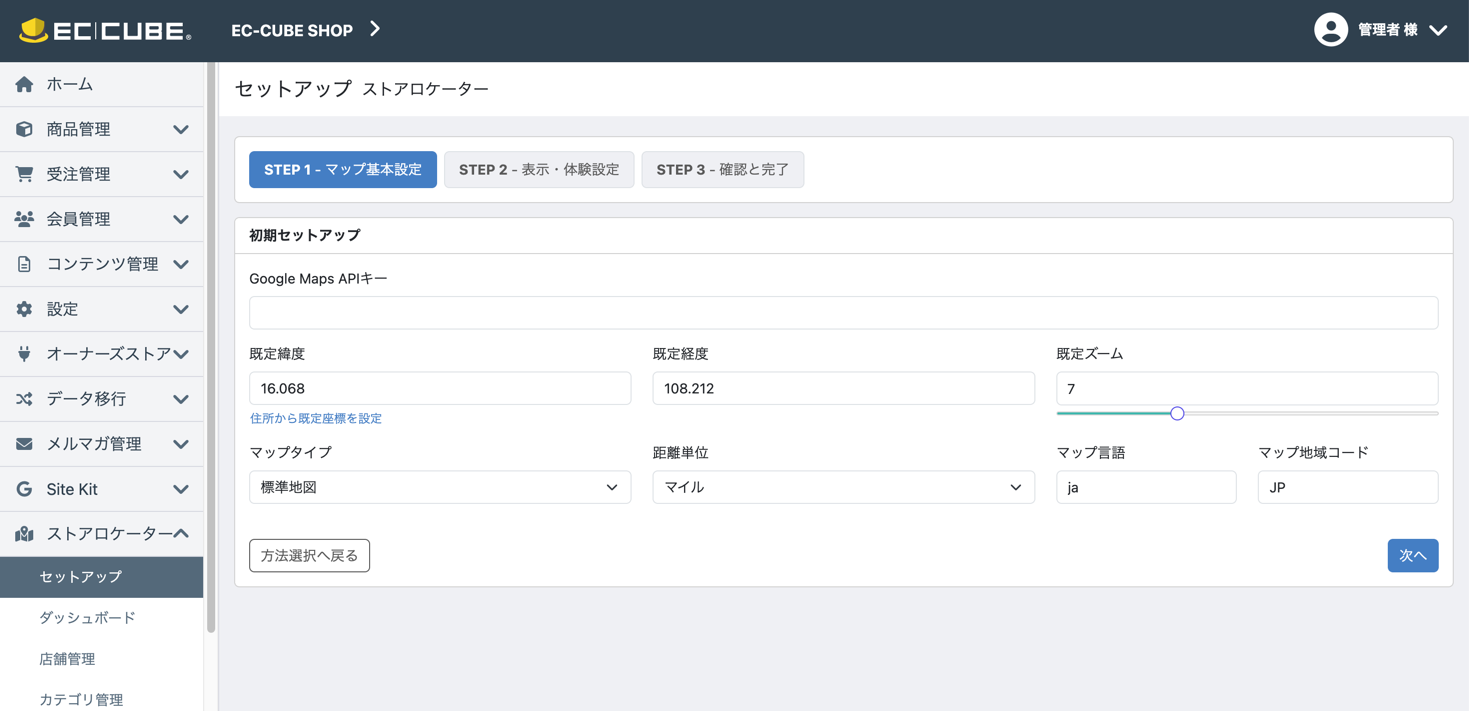
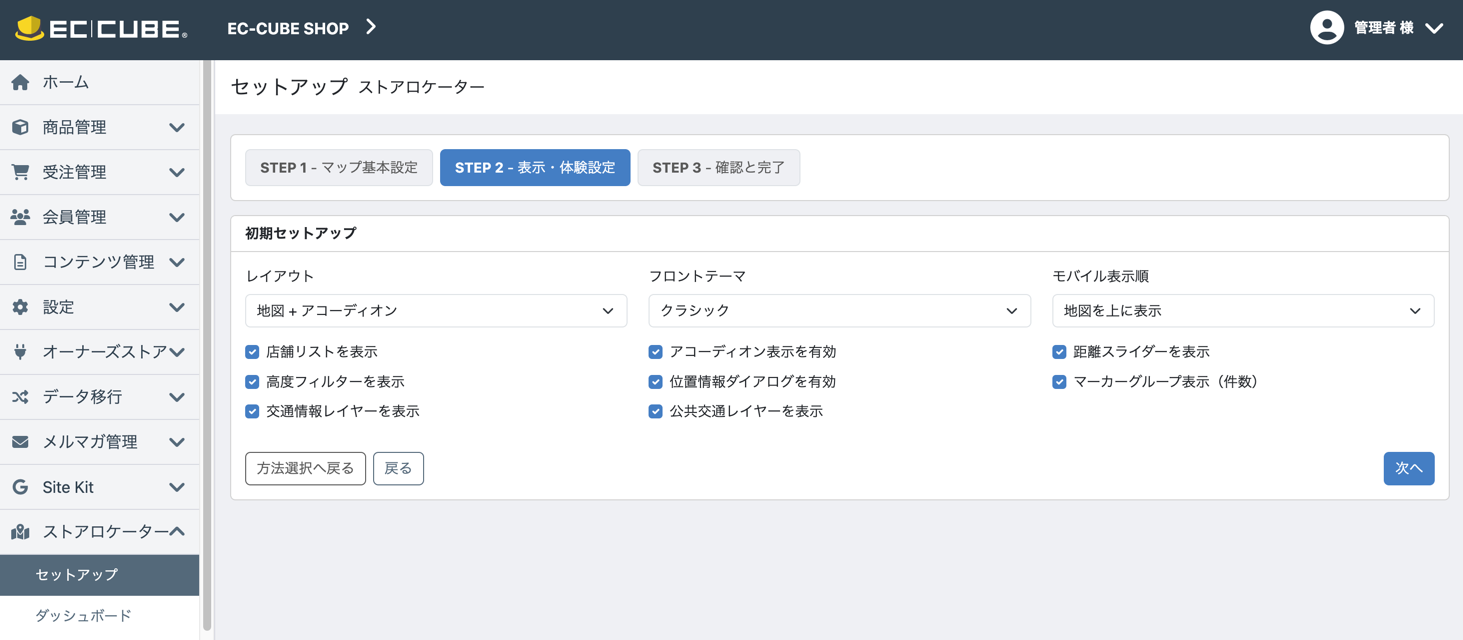
4-1. セットアップ
- セットアップ方法を選択できます(手動設定 / デモデータ)。
- 地図の基本値(中心位置・ズーム・表示タイプ)を設定できます。
- 表示レイアウトと検索補助機能を初期登録できます。
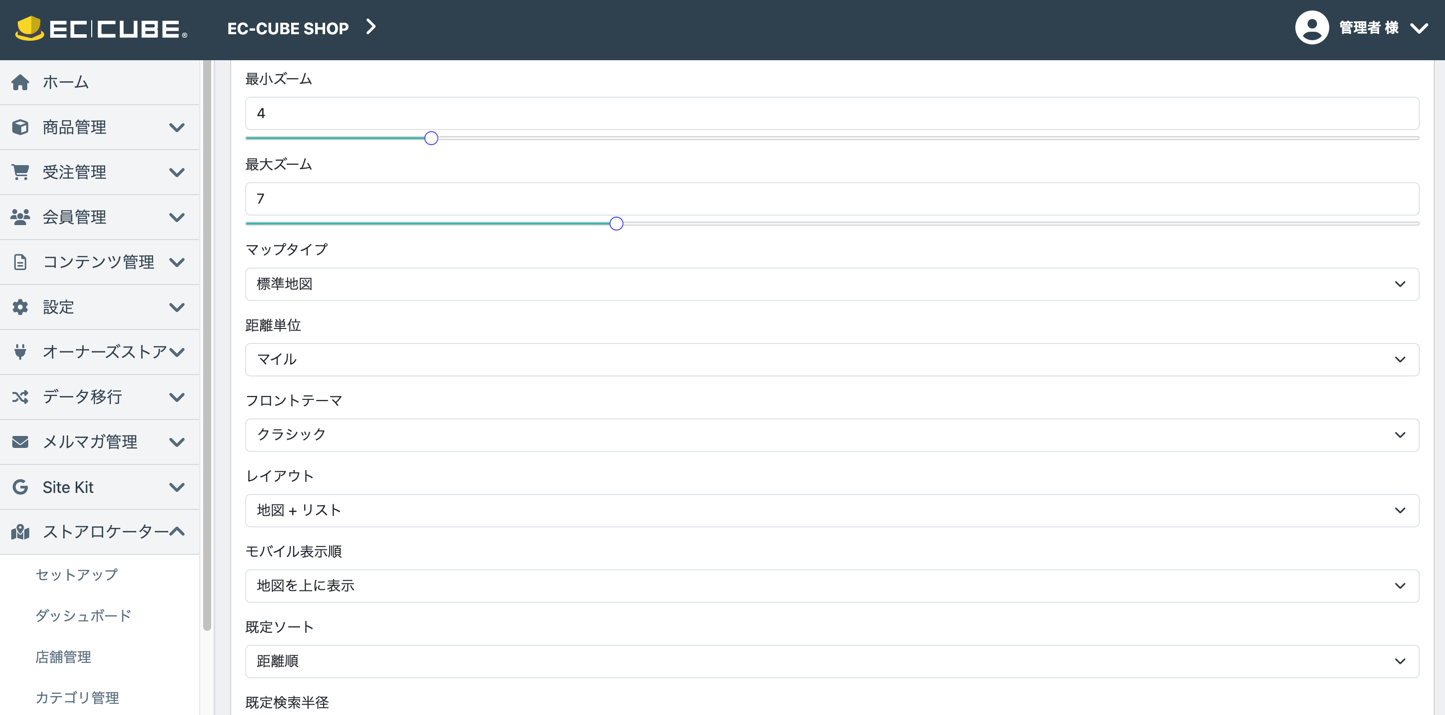
4-2. 設定
| 設定カテゴリ | 設定できる内容 |
|---|---|
| 地図 | 既定緯度/経度、ズーム範囲、マップタイプ、表示言語 |
| レイアウト | フロントテーマ、レイアウト、モバイル表示順 |
| 検索条件 | 既定半径、最小/最大半径、固定半径、既定ソート |
| 検索補助 | 距離スライダー、高度フィルター、現在地利用 |
| 表示文言 | ヘッダータイトル、プレースホルダー、未検出メッセージ |
| 拡張表示 | InfoWindow表示内容、カスタムCSS、オーバーレイ |
4-3. 店舗管理
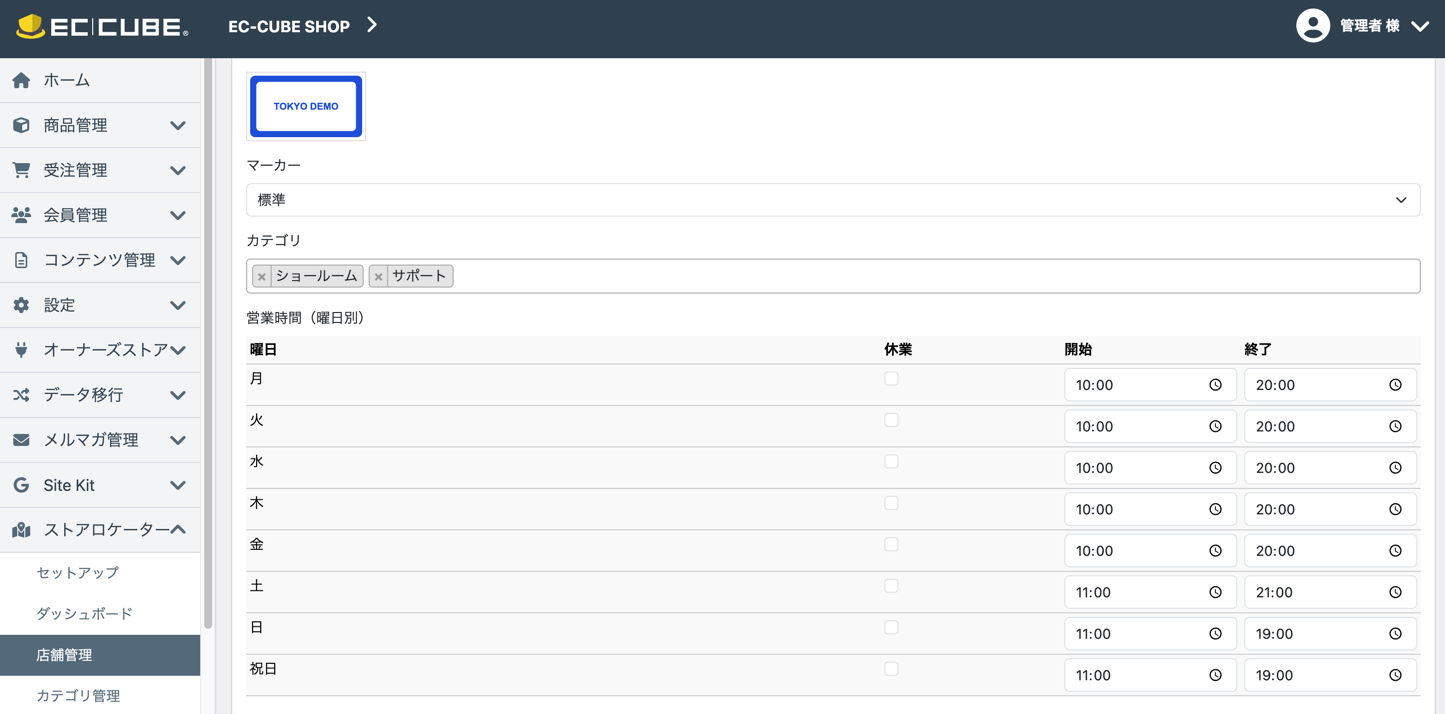
店舗ごとに以下の情報を管理できます。
| 項目 | 内容 |
|---|---|
| 基本情報 | 店舗コード、店舗名、説明、店舗タイプ |
| 住所情報 | 住所、都道府県/市区町村、郵便番号、緯度/経度 |
| 連絡先 | 電話、メール、URL |
| 営業情報 | 曜日別営業時間、休業設定、追加情報 |
| 表示情報 | カテゴリ、マーカー、注目店舗、公開状態 |
4-4. カテゴリ管理・マーカー管理
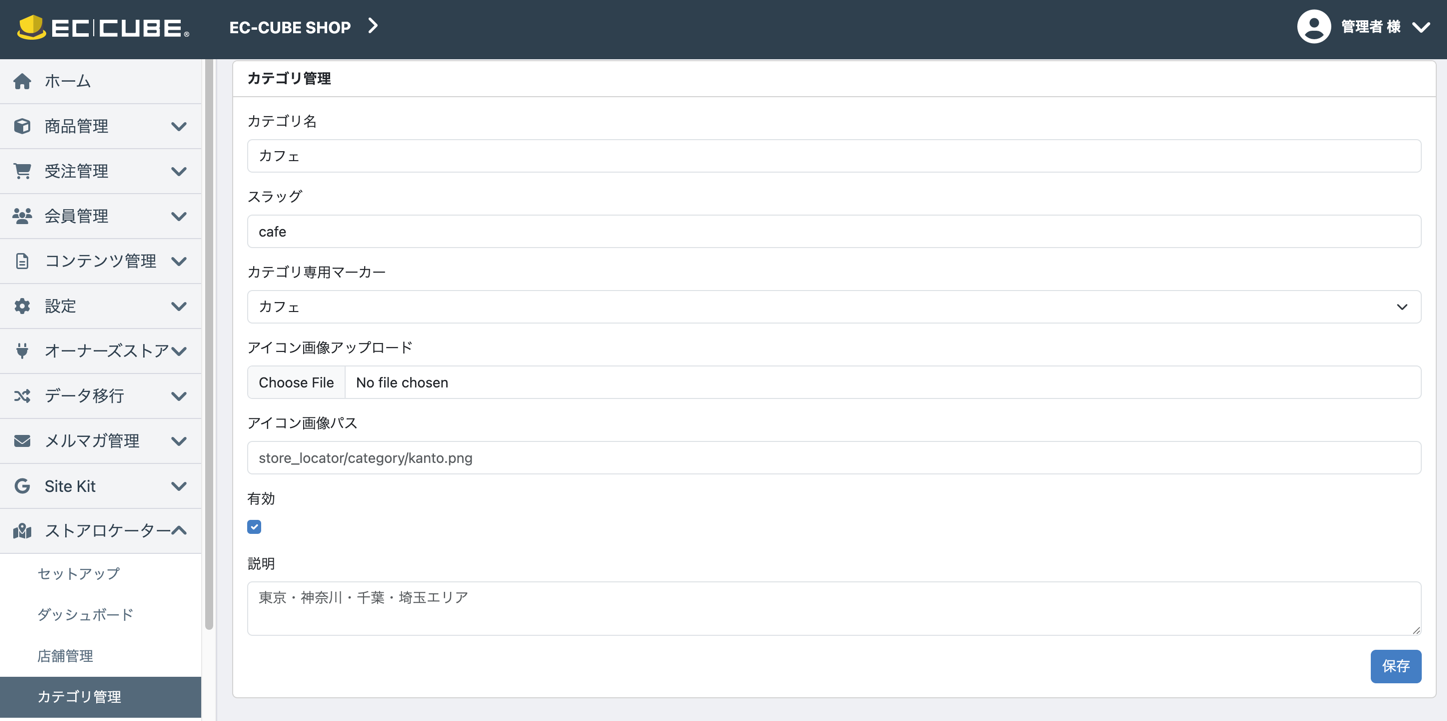
- カテゴリ管理: カテゴリ名、スラッグ、説明、アイコン、有効/無効を管理。
- マーカー管理: マーカー名、アイコン、有効/無効を管理。
- 両画面とも検索、編集、削除、並び替えに対応。
4-5. CSV入出力
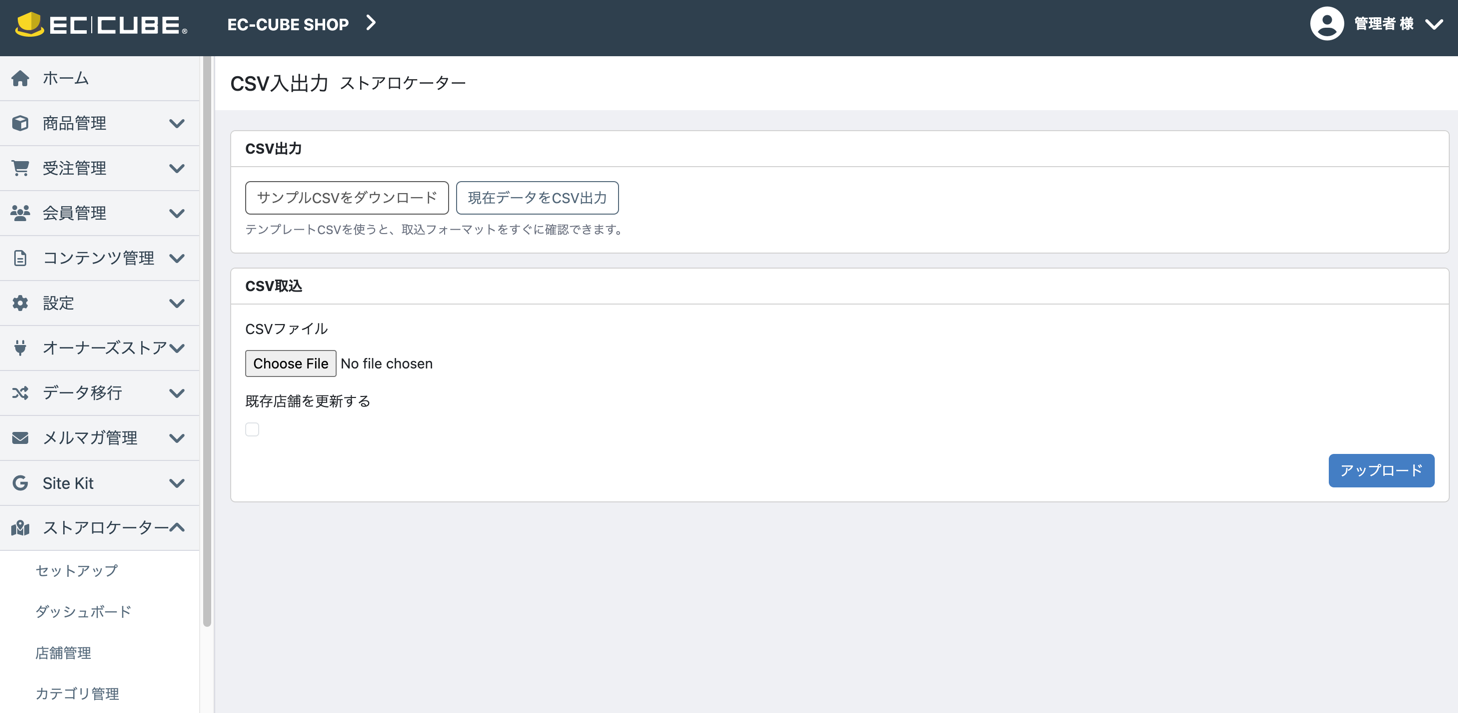
- サンプルCSVで列構成を確認できます。
- 現在データをCSVで出力できます。
- CSV取込で新規追加または既存更新ができます。
4-6. ダッシュボード
- 店舗数、公開中店舗数、注目店舗数を確認できます。
- 検索推移、人気キーワードを確認できます。
- 閲覧上位店舗を確認できます。
5. フロントでできること
5-1. 検索操作
- キーワード検索(店舗コード・店舗名・説明・住所・市区町村・都道府県・郵便番号)
- カテゴリ絞り込み(「高度フィルターを表示」が有効な場合)
- 半径指定(「距離スライダーを表示」が有効な場合)
- 並び順切替(距離順 / 名前順 / 市区町村順 / 都道府県順)
5-2. 検索結果表示
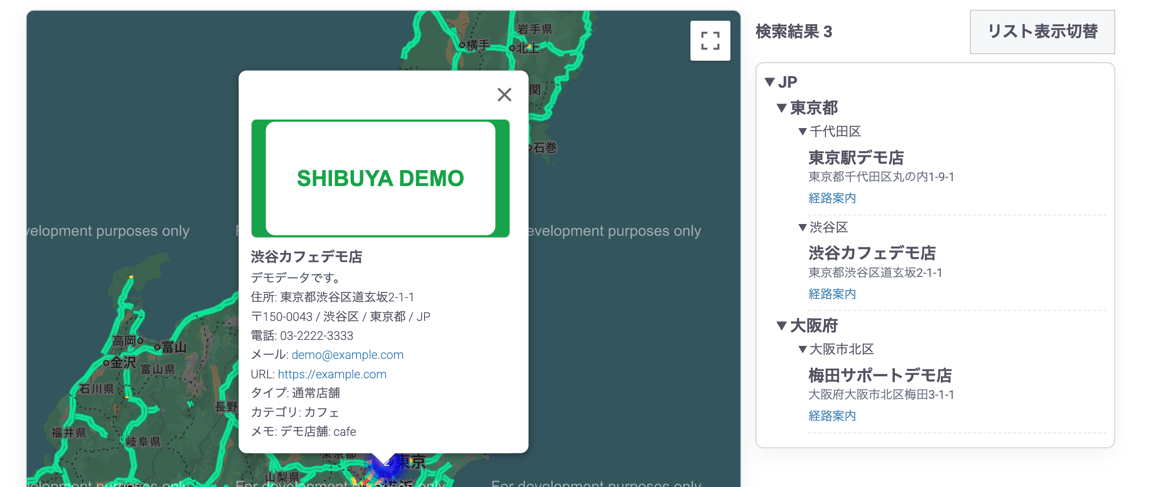
- 地図上に店舗マーカーを表示
- レイアウトが「地図 + リスト」「地図 + アコーディオン」の場合は店舗リストを表示
- レイアウトが「フル幅地図」の場合はリストを非表示
- 地図マーカーとリスト項目は相互連動
5-3. 現在地検索
- 「位置情報ダイアログを有効」の場合、初回は案内ポップアップを表示します。
- 位置情報がすでに許可済みの場合は、案内ポップアップを表示しません。
- 案内ポップアップを閉じると、同一ブラウザでは再表示しません。
- 「現在地を使用」ボタンを押すと、位置情報取得を再実行できます。
6. 設定項目と表示挙動
| 設定 | 選択値 | 表示挙動 |
|---|---|---|
| レイアウト | 地図 + リスト | 地図 + 通常リストを表示 |
| レイアウト | 地図 + アコーディオン | 地図 + アコーディオンリストを表示 |
| レイアウト | フル幅地図 | 地図のみ表示(リスト非表示) |
| モバイル表示順 | 地図を上に表示 / リストを上に表示 | スマートフォン時の表示順を切替 |
| 距離スライダーを表示 | 有効 / 無効 | 半径スライダーの表示/非表示 |
| 画面内マーカーのみ取得 | 有効 / 無効 | 地図の表示範囲内のみを検索対象にします |
| 高度フィルターを表示 | 有効 / 無効 | カテゴリチェックの表示/非表示 |
| 位置情報ダイアログを有効 | 有効 / 無効 | 現在地利用の案内表示 |
| マーカーグループ表示(件数) | 有効 / 無効 | マーカー件数表示の有効/無効 |
| スクロールホイール無効 | 有効 / 無効 | マウスホイールによる地図ズーム操作を無効化 |
| 交通情報レイヤーを表示 | 有効 / 無効 | 交通情報レイヤー表示 |
| 公共交通レイヤーを表示 | 有効 / 無効 | 公共交通レイヤー表示 |
| カテゴリアイコンを優先 | 有効 / 無効 | 店舗個別マーカー未設定時にカテゴリ側アイコンを使用 |
| 分析を有効 | 有効 / 無効 | 検索ログを保存し、ダッシュボード集計に反映 |
7. 導入・公開チェック
7-1. 導入手順
- セットアップで初期設定
- カテゴリとマーカーを登録
- 店舗を登録して公開状態を確認
- フロント表示を確認
- 設定を調整して公開
7-2. 公開前チェック
- 検索結果に対象店舗が表示されるか
- カテゴリ絞り込みが正しく動くか
- レイアウト設定どおりに表示されるか
- スマートフォン表示が崩れていないか
- 店舗情報(住所・電話・営業時間)が正しいか
8. InfoWindow編集
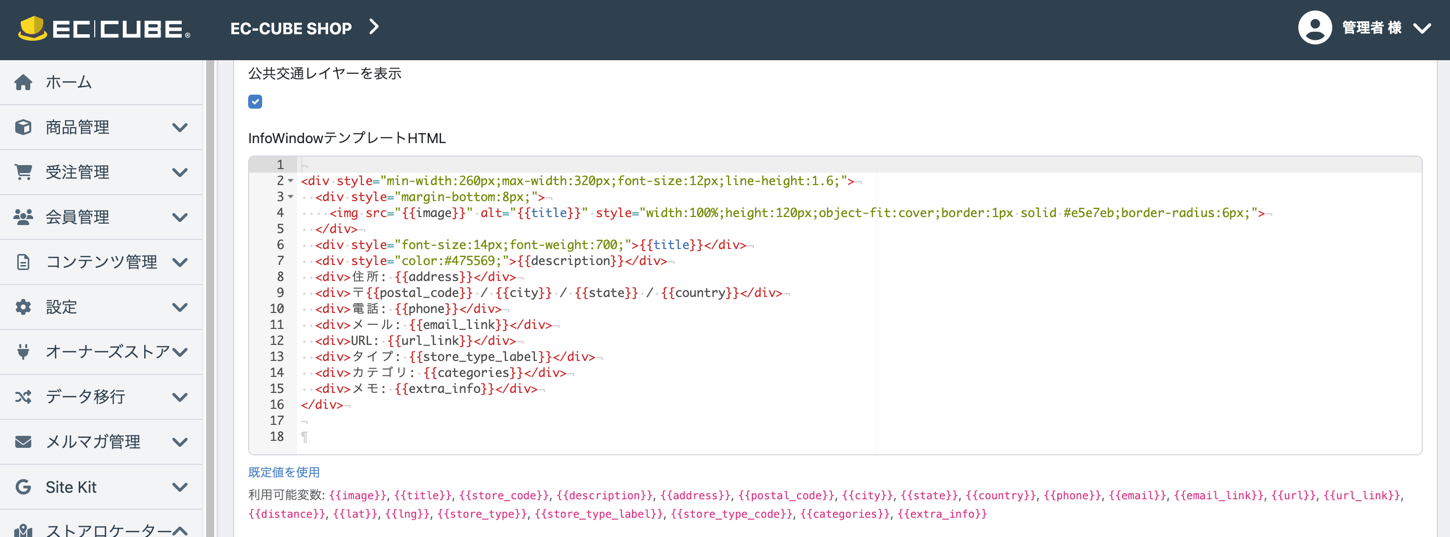
設定画面の「InfoWindowテンプレートHTML」で店舗ポップアップの表示内容を編集できます。
| 編集ポイント | 内容 |
|---|---|
| 表示順 | 店舗名、住所、連絡先、カテゴリなどの表示順を変更できます。 |
| 表示項目 | 不要項目の削除、必要項目の追加ができます。 |
| リンク表示 | メールは {{email_link}}、URLは {{url_link}} を使うとリンク表示できます。 |
| 店舗タイプ表示 | {{store_type_label}} を使うと管理画面と同じ日本語ラベルで表示できます。 |
| 変数グループ | 利用可能変数 |
|---|---|
| 画像・基本情報 | {{image}} {{title}} {{store_code}} {{description}} |
| 住所・連絡先 | {{address}} {{postal_code}} {{city}} {{state}} {{country}} {{phone}} {{email}} {{email_link}} {{url}} {{url_link}} |
| 位置・距離 | {{distance}} {{lat}} {{lng}} |
| 分類・補足 | {{store_type}} {{store_type_label}} {{store_type_code}} {{categories}} {{extra_info}} |
※ {{distance}} は現在地検索などで距離計算がある場合に表示されます。
9. テーマTwig上書き
テーマ側に所定パスでTwigを配置すると、ストアロケーターの表示テンプレートを上書きできます。
| テーマ側配置パス | 用途 |
|---|---|
app/template/利用中テーマ/plugin/StoreLocatorPro/default/store_locator/index.twig |
ページ全体構成(レイアウト枠)を調整 |
app/template/利用中テーマ/plugin/StoreLocatorPro/default/store_locator/embed.twig |
検索UI・地図・リストの表示を調整 |
- 利用中テーマ配下に同名ファイルを配置すると、テーマ側Twigを優先表示します。
- 文言、表示順、ブロック構成、ボタン配置をテーマに合わせて調整できます。
store_locator_render()を使った埋め込み表示でも同じ上書きテンプレートを利用できます。- アップデート時は差分確認して再反映してください。
10. よくある質問
Q: 店舗数が多くても利用できますか?
A: 利用できます。CSVで一括更新できます。
Q: スマートフォンに対応していますか?
A: 対応しています。モバイル表示順で表示順を変更できます。
Q: 地図だけ表示できますか?
A: できます。レイアウトを「フル幅地図」に設定します。
Q: アコーディオン表示にできますか?
A: できます。レイアウトを「地図 + アコーディオン」に設定します。
Q: 現在地検索を無効にできますか?
A: できます。設定で位置情報ダイアログを無効にします。
Q: 店舗情報の表示内容は変更できますか?
A: できます。InfoWindowテンプレートHTMLで表示内容を変更できます。
Q: どの画面から更新作業を始めるべきですか?
A: 店舗管理・カテゴリ管理・マーカー管理の順で更新すると確認しやすいです。